HOW IT WORKS
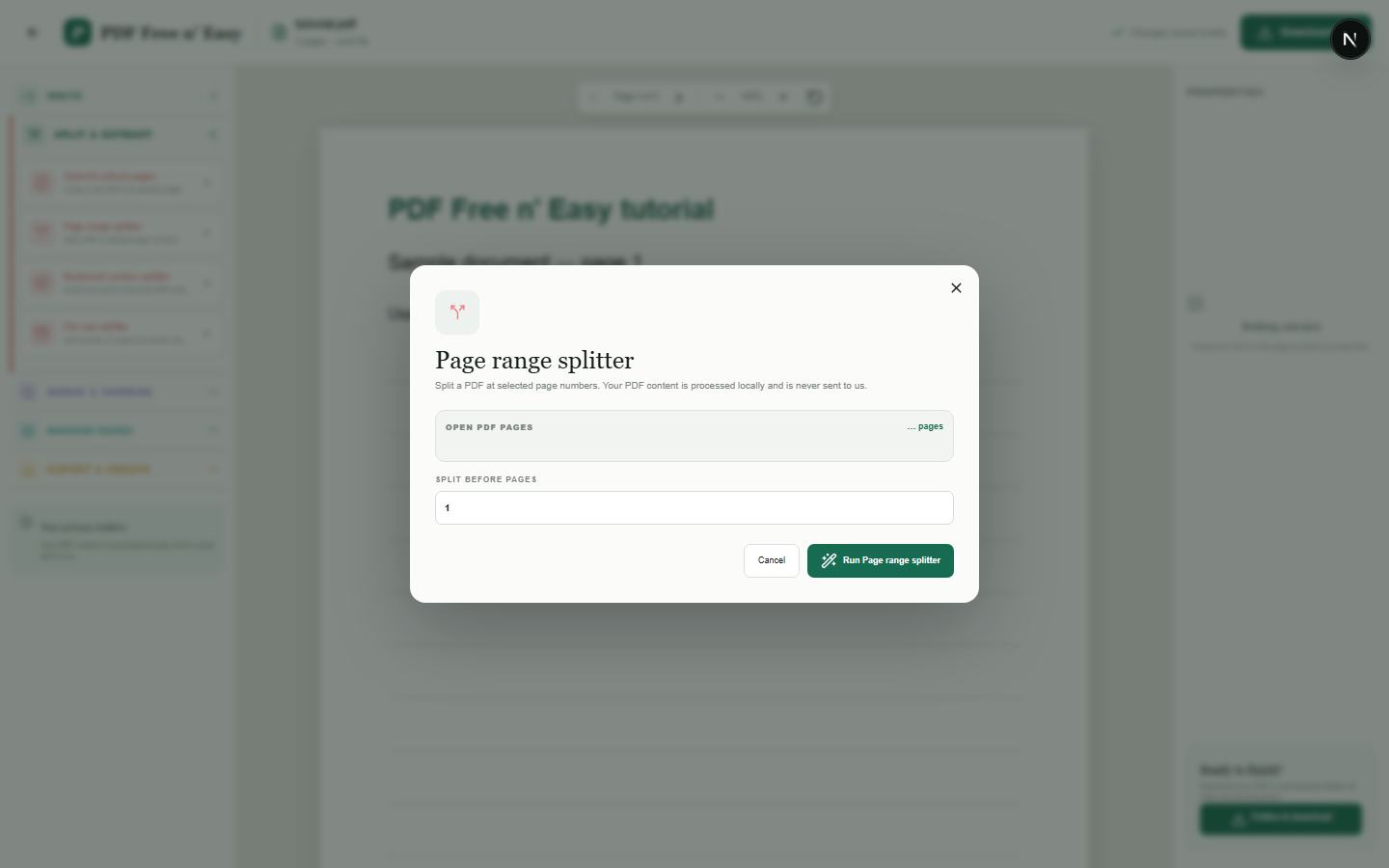
Dividir un PDF en la página elegida
La división genera archivos PDF descargables independientes de las páginas anteriores y posteriores al límite seleccionado.
Finish the job on your device
- 1
Abrir el PDF que se va a dividir.
- 2
Ingrese la página donde debe comenzar el segundo documento.
- 3
Descarga los archivos PDF resultantes.
WHAT TO KNOW
Clear expectations before you begin
- El PDF original nunca se modifica.
- El contenido de su PDF se procesa localmente en su navegador y nunca se nos envía.
PRIVACY BY DESIGN
Your document stays yours
The editor reads and processes the PDF using code running in your browser. PDF content is not submitted to an application server for processing or storage.
LOCAL PROCESSING FOR THIS TASK
Divide a PDF without a server round trip
Page ranges are extracted from the file already open in your browser and prepared locally as new PDFs.
- 1SelectChoose a PDF directly from your device.
- 2ProcessThe supported operation runs in this browser tab.
- 3DownloadSave the newly generated result where you choose.
Dividir un PDF en la página elegida FAQ
¿La página dividida se guarda en el primer o segundo archivo?
El cuadro de diálogo explica el límite antes del procesamiento para que pueda ver dónde comienza el segundo documento.
¿Puedo dividir por marcadores?
Sí, utilice el divisor de sección de marcadores cuando el PDF de origen contenga un esquema con destinos de marcadores.