Diviser un PDF à une page choisie
La fonction de séparation génère des fichiers PDF téléchargeables distincts pour les pages précédant et suivant la limite sélectionnée.
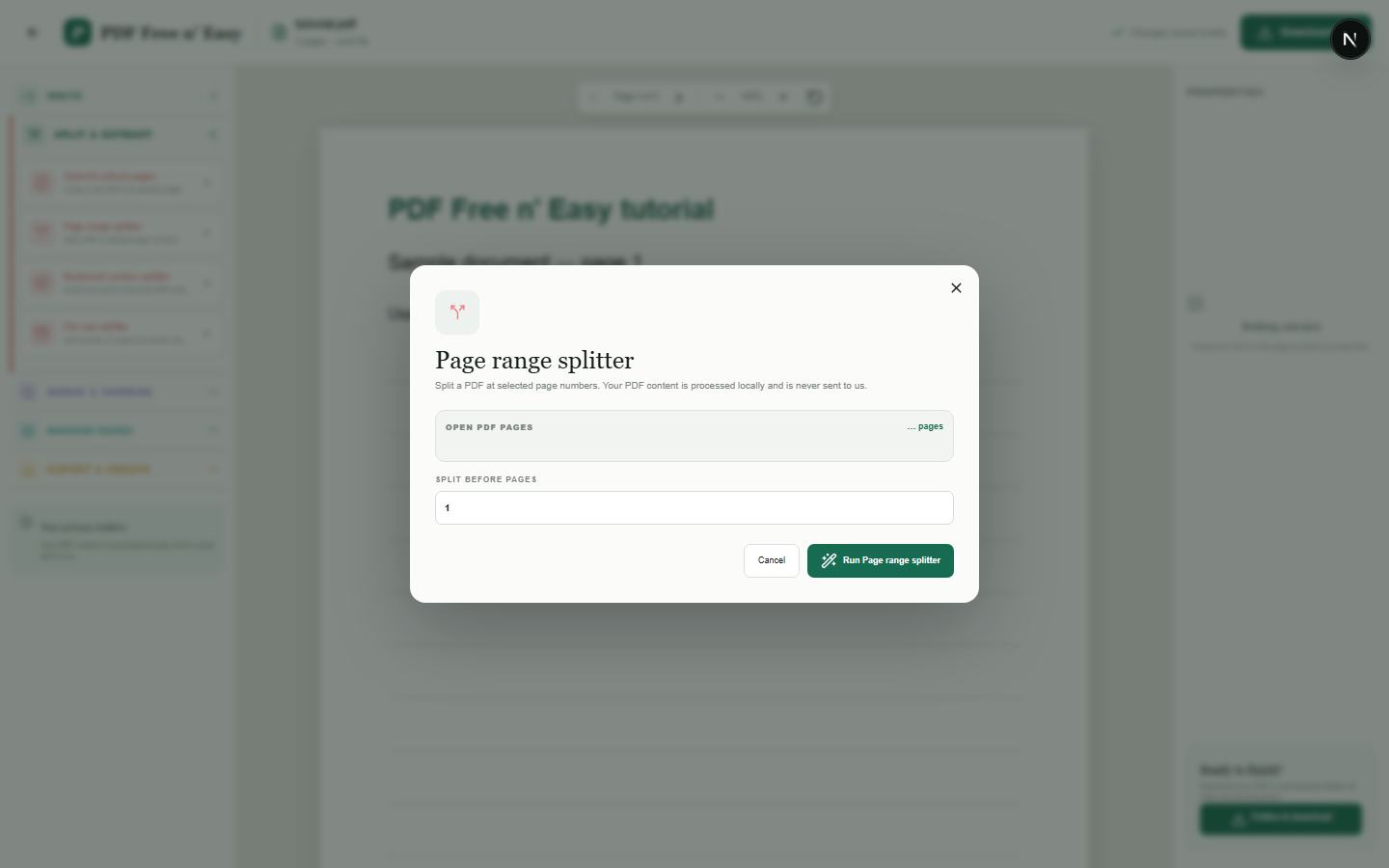
Finish the job on your device
- 1
Ouvrir le PDF à diviser.
- 2
Saisissez la page où le second document doit commencer.
- 3
Télécharger les fichiers PDF obtenus.
Clear expectations before you begin
- Le PDF original n'est jamais modifié.
- Le contenu de votre PDF est traité localement dans votre navigateur et ne nous est jamais envoyé.
Your document stays yours
The editor reads and processes the PDF using code running in your browser. PDF content is not submitted to an application server for processing or storage.
Divide a PDF without a server round trip
Page ranges are extracted from the file already open in your browser and prepared locally as new PDFs.
- 1SelectChoose a PDF directly from your device.
- 2ProcessThe supported operation runs in this browser tab.
- 3DownloadSave the newly generated result where you choose.
Diviser un PDF à une page choisie FAQ
La page divisée est-elle placée dans le premier ou le deuxième fichier ?
La boîte de dialogue explique la limite avant le traitement afin que vous puissiez voir où commence le second document.
Puis-je diviser par signets ?
Oui, utiliser le séparateur de sections de signets lorsque le PDF source contient un plan avec des destinations de signets.