HOW IT WORKS
Extraire les pages sélectionnées d'un PDF
L'extraction de page copie la plage sélectionnée dans un nouveau document sans modifier le PDF source.
Finish the job on your device
- 1
Ouvrez votre PDF source.
- 2
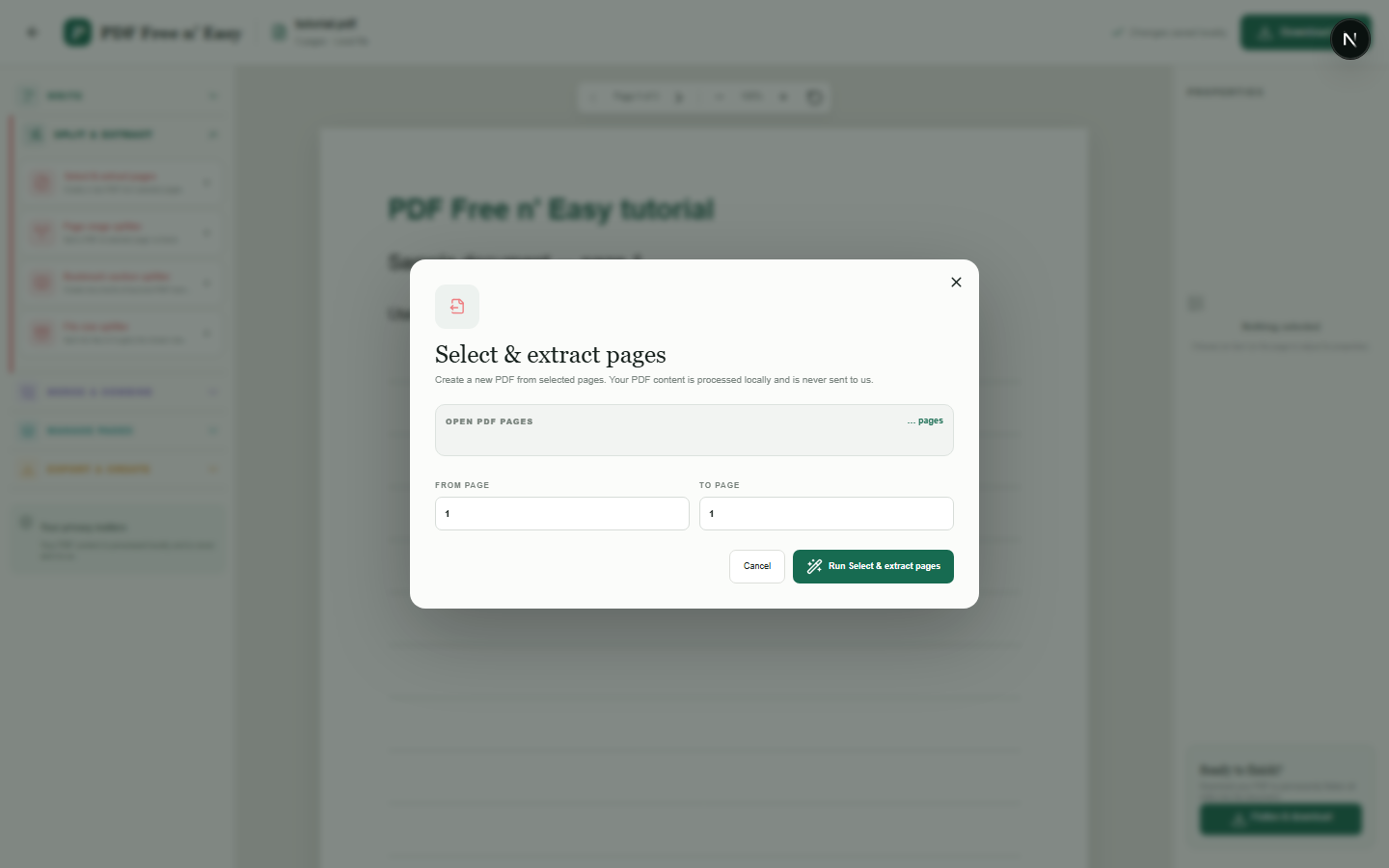
Saisissez la première et la dernière page à inclure.
- 3
Prévisualisez la plage et téléchargez le PDF extrait.
WHAT TO KNOW
Clear expectations before you begin
- Les vignettes des pages permettent de confirmer la plage sélectionnée.
- Le contenu de votre PDF est traité localement dans votre navigateur et ne nous est jamais envoyé.
PRIVACY BY DESIGN
Your document stays yours
The editor reads and processes the PDF using code running in your browser. PDF content is not submitted to an application server for processing or storage.
LOCAL PROCESSING FOR THIS TASK
Take out only the pages you need
The chosen pages are copied into a new PDF inside your browser session. No document upload is required for the extraction.
- 1SelectChoose a PDF directly from your device.
- 2ProcessThe supported operation runs in this browser tab.
- 3DownloadSave the newly generated result where you choose.
Extraire les pages sélectionnées d'un PDF FAQ
Les pages « De » et « À » sont-elles incluses ?
Oui. Les deux pages limites sont incluses dans le résultat extrait.
Puis-je extraire une seule page ?
Oui. Saisissez le même numéro de page dans les deux champs.