Een PDF lokaal opschonen en optimaliseren
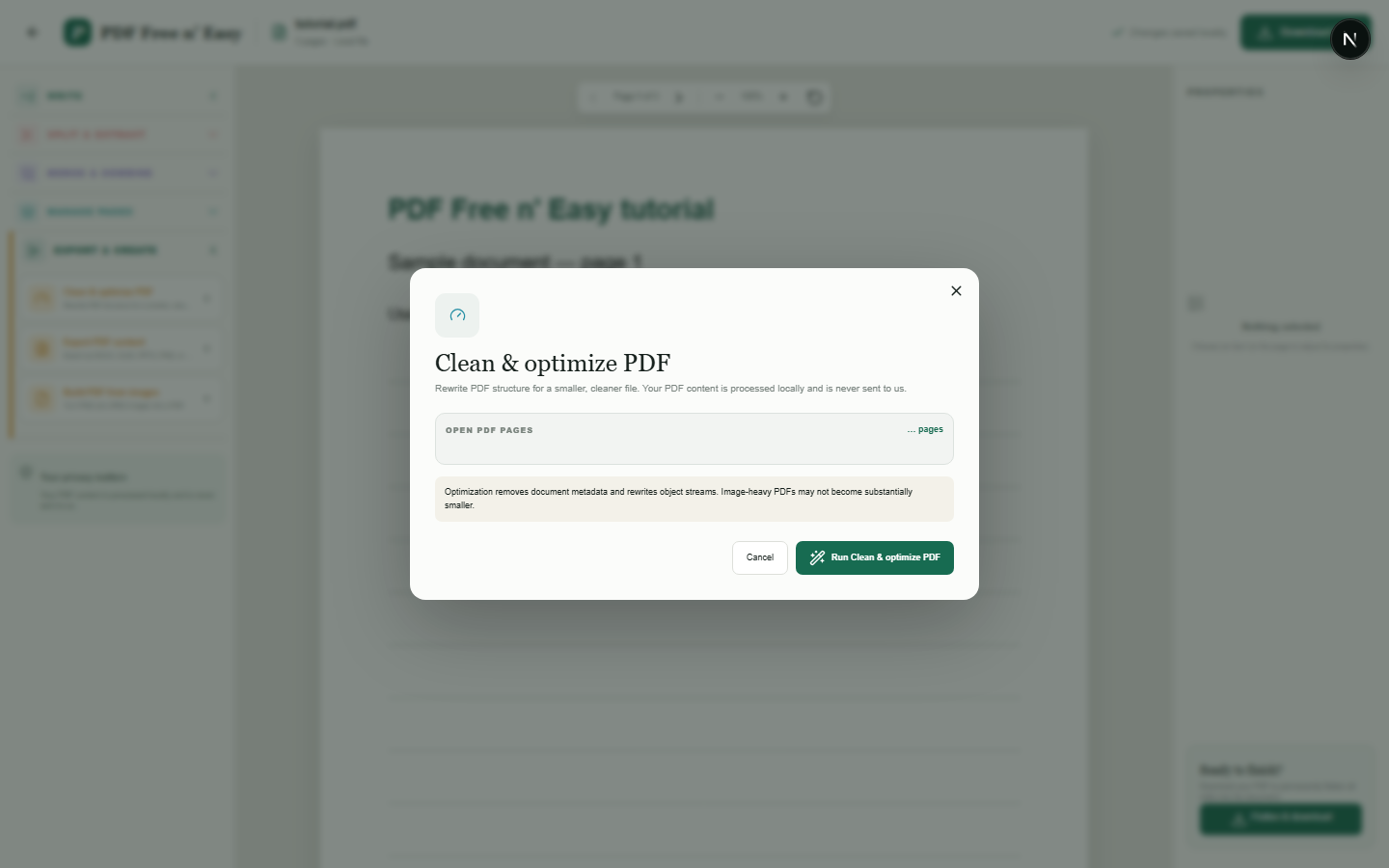
Dit betreft structurele optimalisatie, geen agressieve beeldcompressie. De resultaten kunnen variëren en PDF's met veel afbeeldingen kunnen slechts een kleine reductie in grootte laten zien.
Finish the job on your device
- 1
Open de PDF die u wilt optimaliseren.
- 2
Kies 'Opschonen en optimaliseren' bij 'Exporteren en maken'.
- 3
De herschreven PDF verwerken en downloaden.
Clear expectations before you begin
- De tool garandeert geen specifiek compressiepercentage.
- Het verkleint momenteel niet elke ingesloten afbeelding.
- Uw PDF-inhoud wordt lokaal in uw browser verwerkt en wordt nooit naar ons verzonden.
Your document stays yours
The editor reads and processes the PDF using code running in your browser. PDF content is not submitted to an application server for processing or storage.
Process the PDF with your own device
Cleanup and output run in browser memory rather than on a document-processing server. Results depend on the source PDF.
- 1SelectChoose a PDF directly from your device.
- 2ProcessThe supported operation runs in this browser tab.
- 3DownloadSave the newly generated result where you choose.
Een PDF lokaal opschonen en optimaliseren FAQ
Waarom heeft mijn geoptimaliseerde PDF bijna dezelfde afmetingen?
Het grootste deel van het bestand kan bestaan uit reeds gecomprimeerde afbeeldingen of lettertypen die niet veilig kunnen worden verkleind door structurele opschoning.
Vermindert optimalisatie de beeldkwaliteit?
De huidige opschoning geeft prioriteit aan het behoud van de pagina-integriteit in plaats van het agressief hercomprimeren van afbeeldingen.