PDF-Inhalte in eine Excel-Arbeitsmappe exportieren
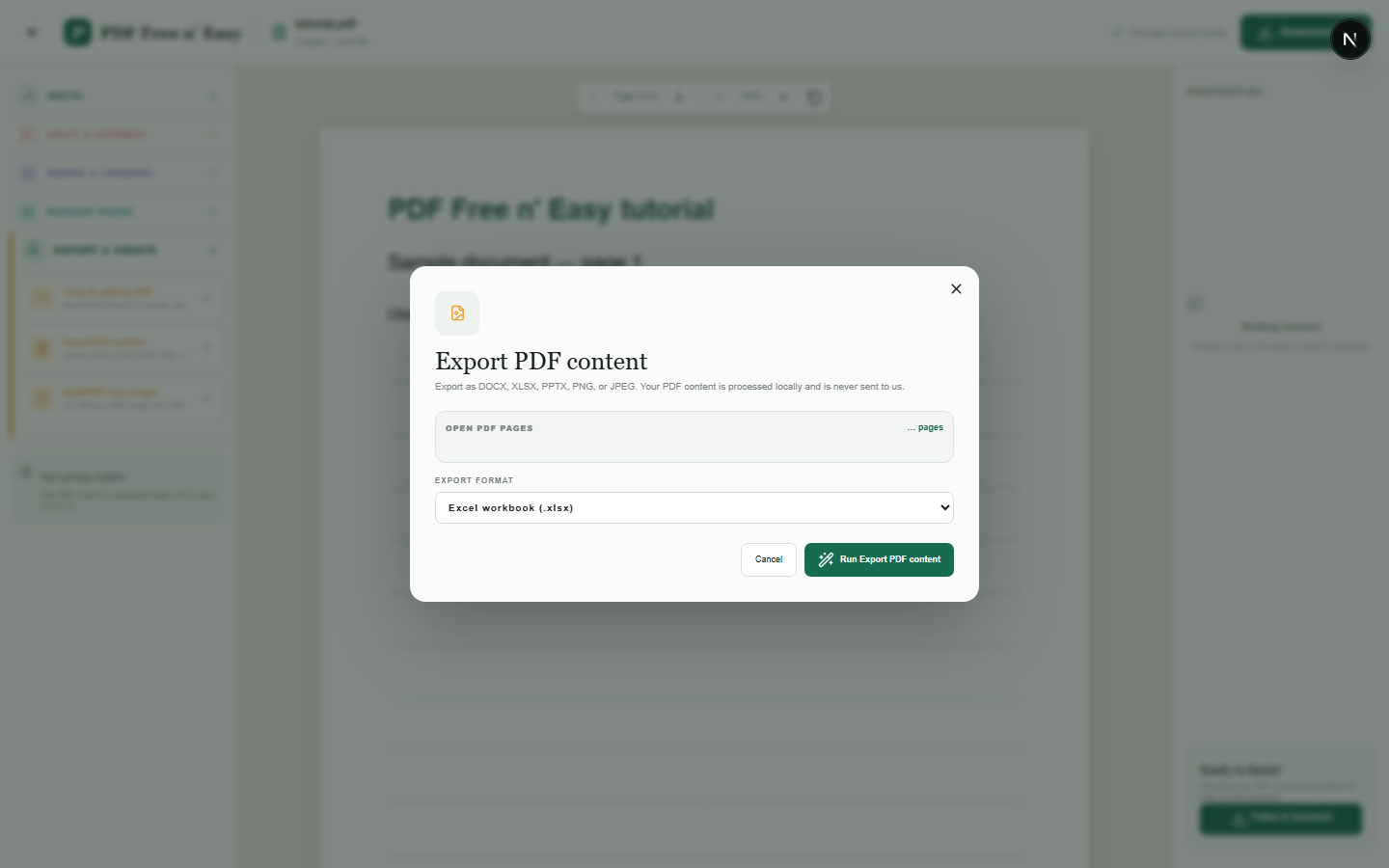
Dies ist ein textorientierter Export. Er rekonstruiert nicht die Tabellen, Formeln, verbundenen Zellen oder die exakte Tabellenformatierung der Quell-PDF-Datei.
Finish the job on your device
- 1
Öffnen Sie eine PDF-Datei mit auswählbarem Text.
- 2
Unter „Exportieren“ die Option „XLSX“ auswählen und erstellen.
- 3
Laden Sie die Arbeitsmappe herunter und überprüfen Sie den extrahierten Seitentext.
Clear expectations before you begin
- Gescannte Seiten ohne auswählbaren Text erzeugen möglicherweise wenig oder gar keinen Arbeitsblatttext.
- Die Rekonstruktion komplexer Tabellen wird derzeit nicht unterstützt.
- Ihre PDF-Inhalte werden lokal in Ihrem Browser verarbeitet und niemals an uns gesendet.
Your document stays yours
The editor reads and processes the PDF using code running in your browser. PDF content is not submitted to an application server for processing or storage.
Prepare an Excel-compatible file locally
PDF pages are processed by browser code according to the limitations on this page. The source is not uploaded for conversion.
- 1SelectChoose a PDF directly from your device.
- 2ProcessThe supported operation runs in this browser tab.
- 3DownloadSave the newly generated result where you choose.
PDF-Inhalte in eine Excel-Arbeitsmappe exportieren FAQ
Werden PDF-Tabellen in Excel-Tabellen umgewandelt?
Nicht zuverlässig. Der extrahierte Text wird in die Tabellenzeilen geschrieben, die visuelle Tabellenstruktur und die Formeln werden jedoch nicht wiederhergestellt.
Führt das Tool eine Texterkennung (OCR) durch?
Nein. Gescannte Seiten, die nur Bilder enthalten, erfordern eine Texterkennung (OCR), die dieser Export derzeit nicht durchführt.