Inhalt in einer PDF-Datei mit Korrekturflüssigkeit abdecken
Die Whiteout-Funktion deckt Inhalte visuell ab. Es handelt sich nicht um eine sichere Schwärzung: Der darunterliegende Text oder die Metadaten können in der Datei wiederhergestellt werden.
Finish the job on your device
- 1
PDF öffnen.
- 2
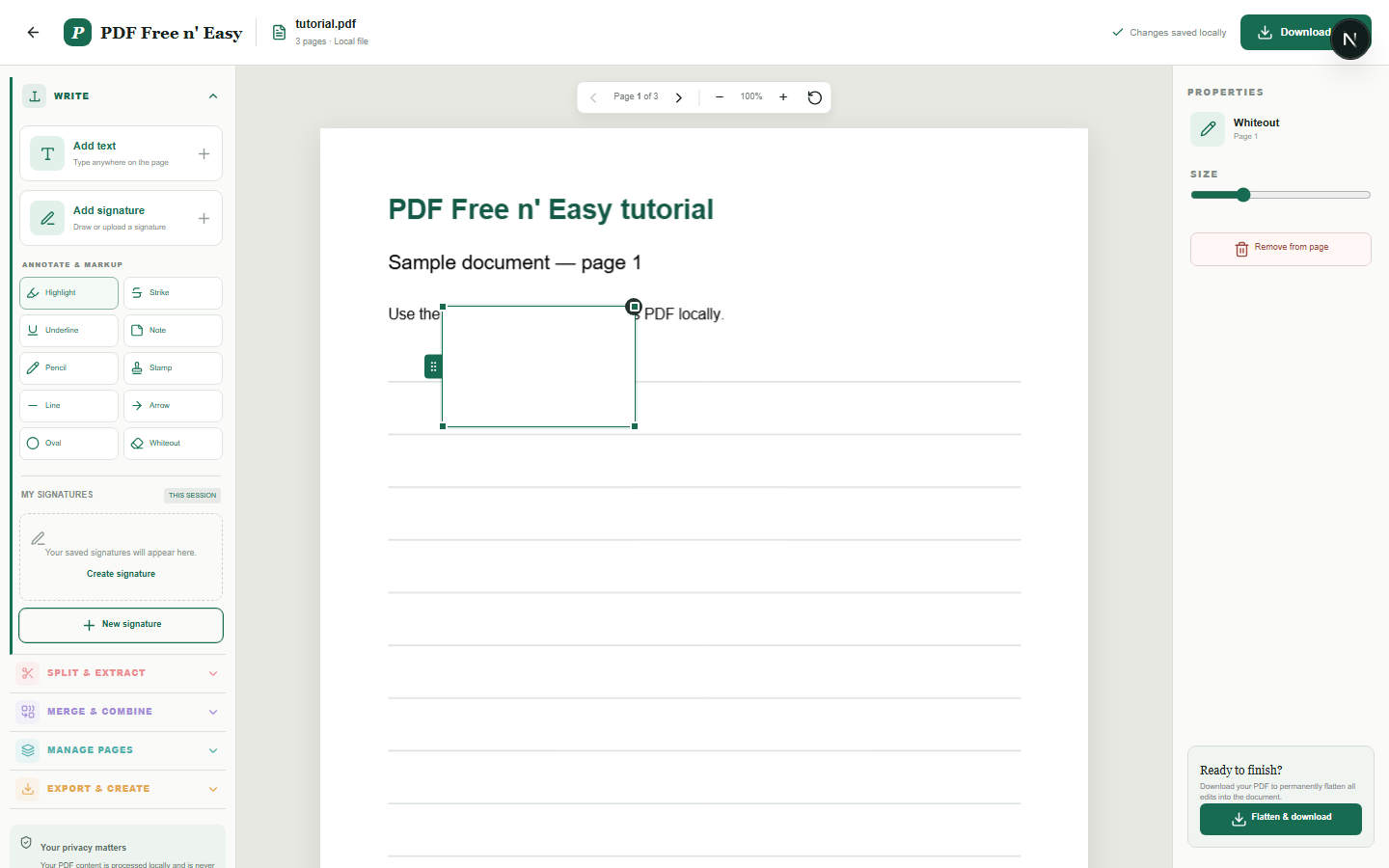
Platzieren und skalieren Sie den weißen Rahmen über dem sichtbaren Inhalt.
- 3
Reduzieren und die visuell abgedeckte PDF-Datei herunterladen.
Clear expectations before you begin
- Verwenden Sie keine Korrekturflüssigkeit zum Schwärzen vertraulicher Informationen.
- Sichere Schwärzung erfordert das Entfernen zugrundeliegender Inhalte, was dieses Tool derzeit nicht unterstützt.
- Ihre PDF-Inhalte werden lokal in Ihrem Browser verarbeitet und niemals an uns gesendet.
Your document stays yours
The editor reads and processes the PDF using code running in your browser. PDF content is not submitted to an application server for processing or storage.
Cover visible content in your browser
White rectangles are placed and flattened locally. This is visual covering, not secure redaction; underlying data may remain.
- 1SelectChoose a PDF directly from your device.
- 2ProcessThe supported operation runs in this browser tab.
- 3DownloadSave the newly generated result where you choose.
Inhalt in einer PDF-Datei mit Korrekturflüssigkeit abdecken FAQ
Entfernt Tipp-Ex vertrauliche Texte dauerhaft?
Nein. Es verdeckt den Seitenbereich visuell, lässt aber möglicherweise den darunterliegenden PDF-Text oder die Metadaten unberührt.
Entspricht der exportierte weiße Rahmen der Vorschau?
Der Exporteur ordnet das ausgeblendete Rechteck dem sichtbaren PDF-Ausschnitt und der Drehung zu. Die Genauigkeit wird durch Browsertests überprüft.