HOW IT WORKS
PDF-pagina's lokaal converteren naar JPG-afbeeldingen
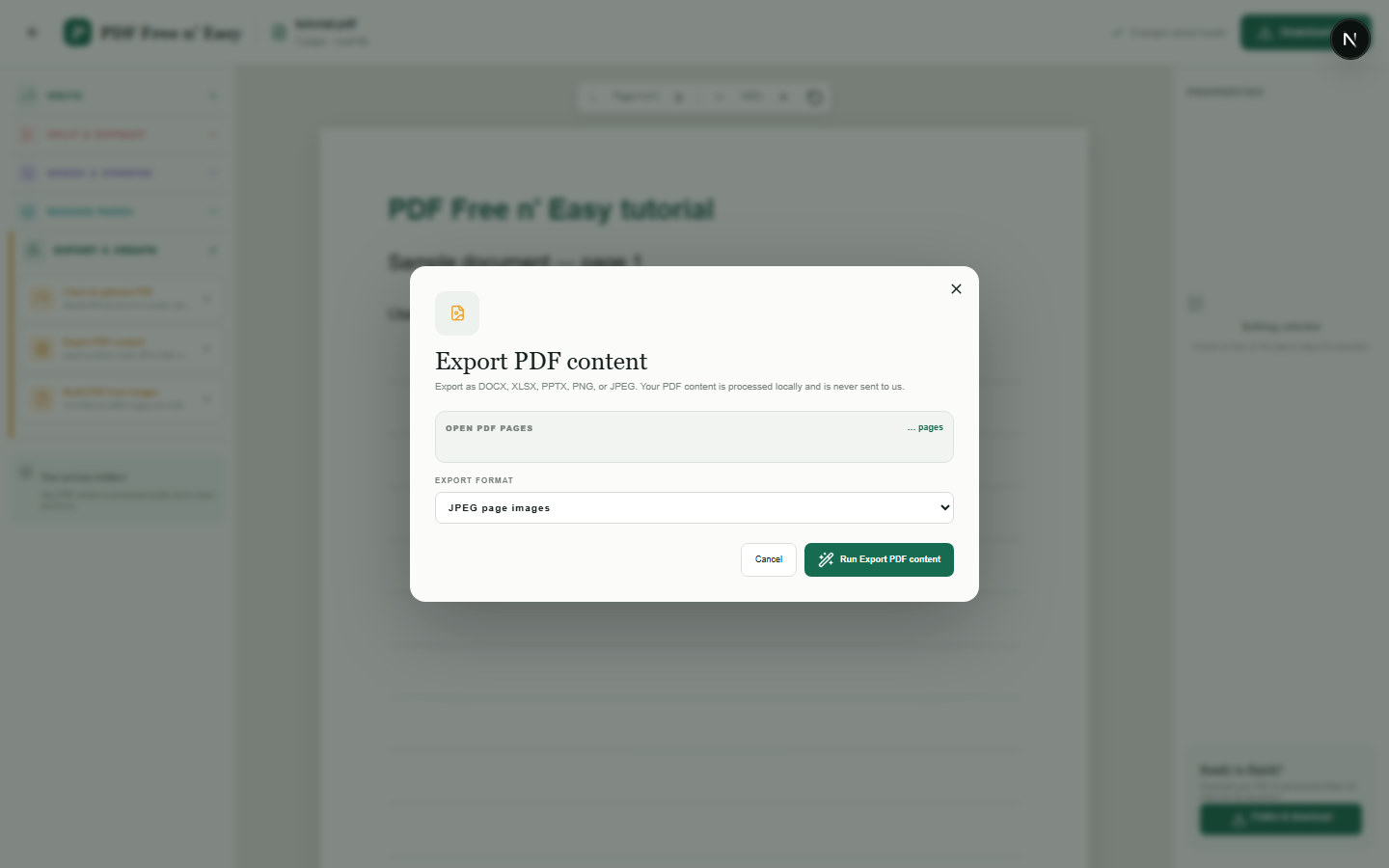
Elke geselecteerde PDF-pagina wordt gerasterd tot een afbeelding. JPG is handig om te delen, maar behoudt geen selecteerbare tekst of vectorafbeeldingen.
Finish the job on your device
- 1
Open de PDF.
- 2
Selecteer de optie 'Afbeelding exporteren' onder 'Exporteren en maken'.
- 3
Download de gerenderde pagina-afbeeldingen.
WHAT TO KNOW
Clear expectations before you begin
- De afbeeldingsuitvoer is gerasterd en bevat geen selecteerbare PDF-tekst meer.
- Uw PDF-inhoud wordt lokaal in uw browser verwerkt en wordt nooit naar ons verzonden.
PRIVACY BY DESIGN
Your document stays yours
The editor reads and processes the PDF using code running in your browser. PDF content is not submitted to an application server for processing or storage.
LOCAL PROCESSING FOR THIS TASK
Render PDF pages without an upload
Each selected page is drawn to an image by your browser and made available as a JPG download.
- 1SelectChoose a PDF directly from your device.
- 2ProcessThe supported operation runs in this browser tab.
- 3DownloadSave the newly generated result where you choose.
PDF-pagina's lokaal converteren naar JPG-afbeeldingen FAQ
Blijft selecteerbare tekst behouden bij JPG?
Nee. De hele pagina wordt omgezet in pixels in een afbeelding.
Moet ik JPG gebruiken voor documenten met kleine tekst?
PNG behoudt mogelijk scherpe tekstranden beter, terwijl JPG over het algemeen kleinere fotografische afbeeldingen produceert.