PDF signieren, ohne es hochzuladen
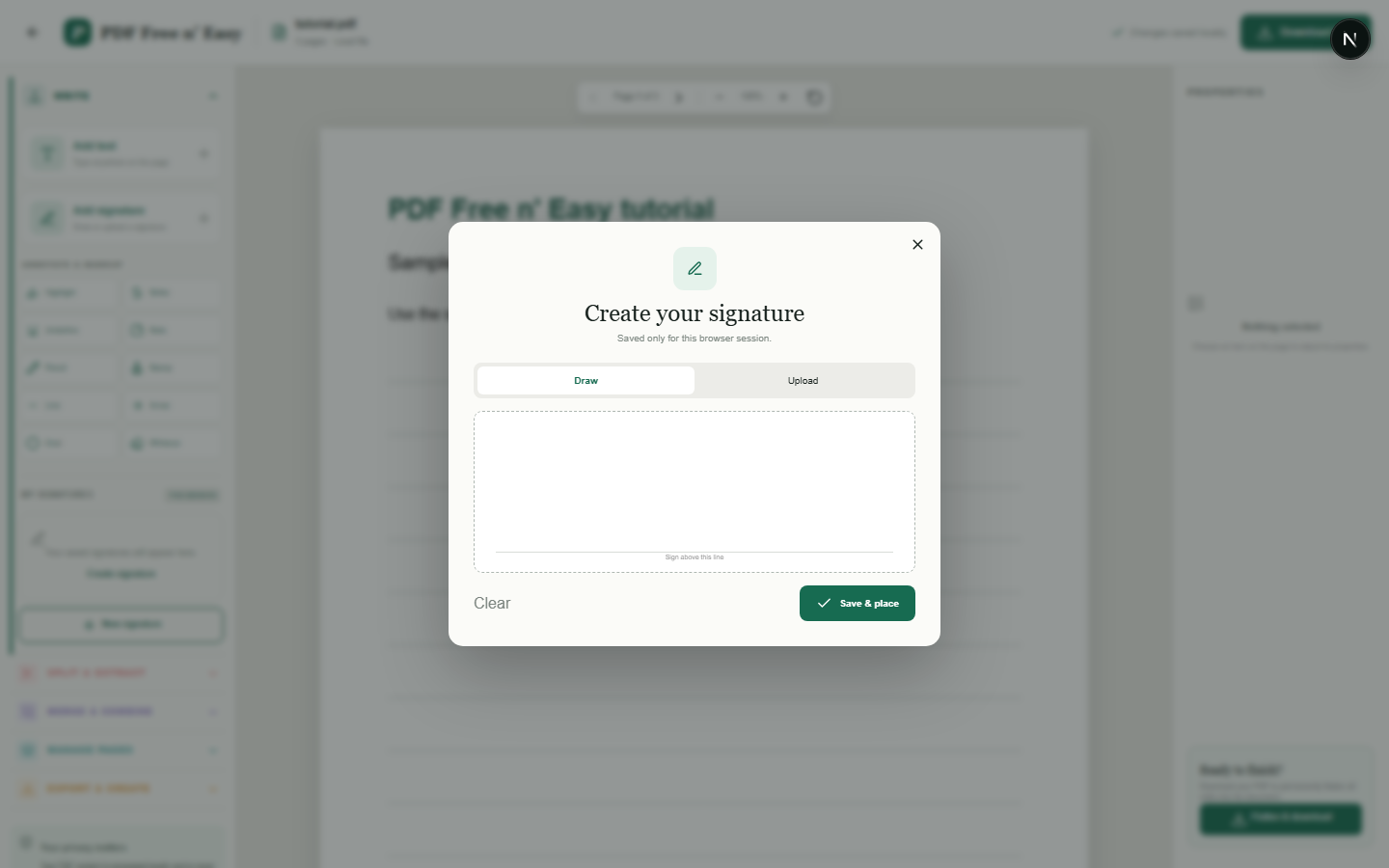
Signaturen werden im Browser-Sitzungsspeicher abgelegt, sodass sie in derselben Tab-Sitzung auf mehreren Seiten wiederverwendet werden können. Dies ist ein visuelles Signaturtool, kein zertifikatbasierter digitaler Signaturdienst.
Finish the job on your device
- 1
Öffnen Sie die zu signierende PDF-Datei.
- 2
Unterschrift zeichnen oder PNG- oder JPEG-Bild einer Unterschrift auswählen.
- 3
Positionieren, Größe anpassen und die reduzierte PDF-Datei herunterladen.
Clear expectations before you begin
- Durch Schließen des Browser-Tabs wird die Sitzung zum Speichern der Signatur beendet.
- Ihre PDF-Inhalte werden lokal in Ihrem Browser verarbeitet und niemals an uns gesendet.
Your document stays yours
The editor reads and processes the PDF using code running in your browser. PDF content is not submitted to an application server for processing or storage.
Place a visual signature on your device
The PDF and signature image are combined by code running in this tab. HandyGrid does not send either file to an application server for signing or storage.
- 1SelectChoose a PDF directly from your device.
- 2ProcessThe supported operation runs in this browser tab.
- 3DownloadSave the newly generated result where you choose.
PDF signieren, ohne es hochzuladen FAQ
Handelt es sich um eine kryptografische digitale Signatur?
Nein. Es fügt ein Bild der visuellen Signatur in die PDF-Datei ein. Es wird keine zertifikatbasierte digitale Signatur erstellt und die Identität nicht unabhängig überprüft.
Wo wird meine Signatur gespeichert?
Sie wird nur im Sitzungsspeicher des aktuellen Browser-Tabs gespeichert, sodass Sie sie während dieser Sitzung wiederverwenden können.