Firmar un PDF sin subirlo
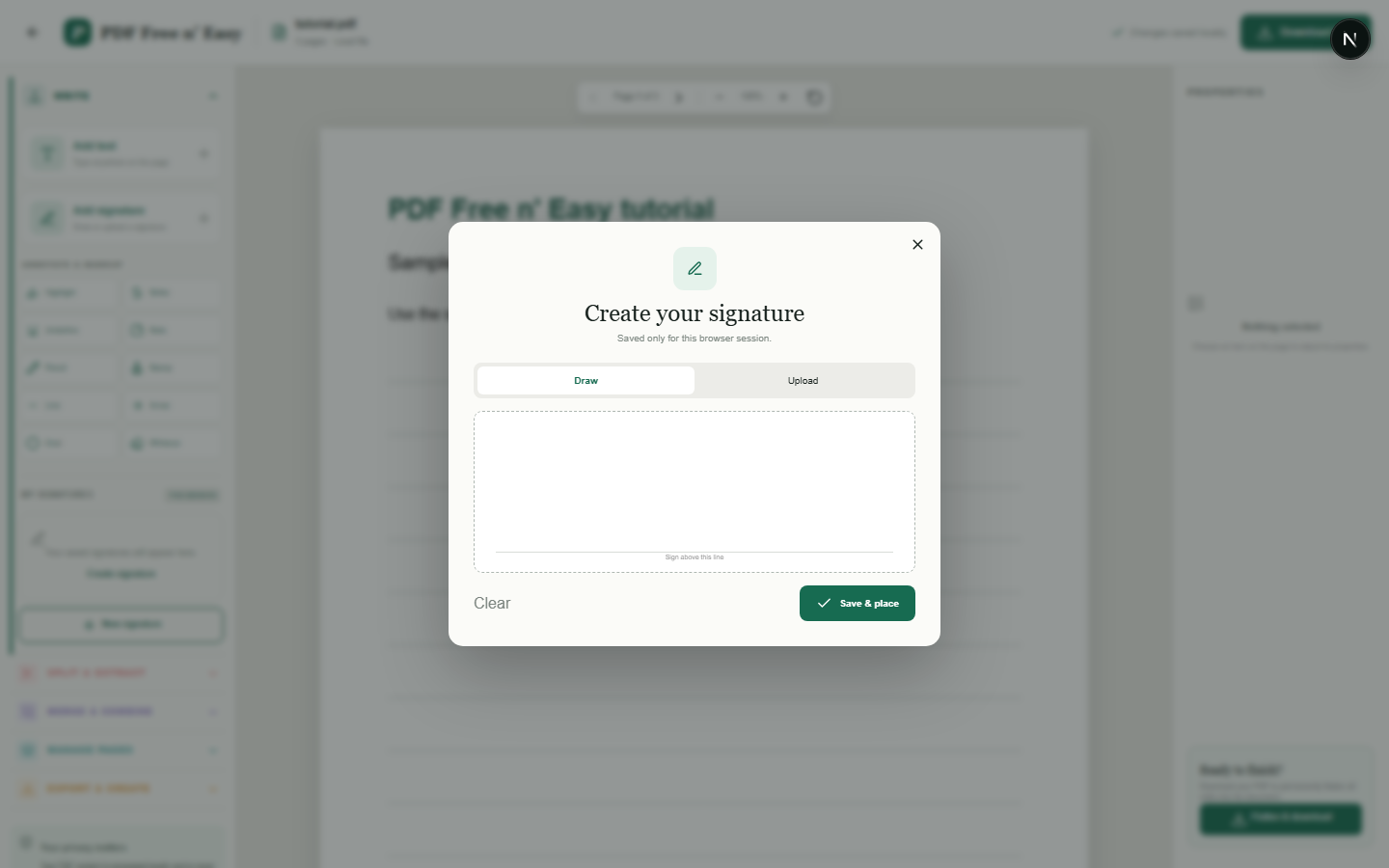
Las firmas se guardan en el almacenamiento de sesión del navegador para poder reutilizarlas en varias páginas durante la misma sesión de pestaña. Esta es una herramienta de firma visual, no un servicio de firma digital basado en certificados.
Finish the job on your device
- 1
Abrir el PDF que se va a firmar.
- 2
Dibuja una firma o elige una imagen de firma en formato PNG o JPEG.
- 3
Posiciónalo, redimensiona y descarga el PDF plano.
Clear expectations before you begin
- Al cerrar la pestaña del navegador, finaliza la sesión de firma guardada.
- El contenido de su PDF se procesa localmente en su navegador y nunca se nos envía.
Your document stays yours
The editor reads and processes the PDF using code running in your browser. PDF content is not submitted to an application server for processing or storage.
Place a visual signature on your device
The PDF and signature image are combined by code running in this tab. HandyGrid does not send either file to an application server for signing or storage.
- 1SelectChoose a PDF directly from your device.
- 2ProcessThe supported operation runs in this browser tab.
- 3DownloadSave the newly generated result where you choose.
Firmar un PDF sin subirlo FAQ
¿Se trata de una firma digital criptográfica?
No. Coloca una imagen de firma visual en el PDF. No crea una firma digital respaldada por un certificado ni verifica la identidad de forma independiente.
¿Dónde se almacena mi firma?
Se almacena únicamente en el almacenamiento de sesión de la pestaña actual del navegador, por lo que puede reutilizarse durante esa sesión.