Signer un PDF sans le télécharger
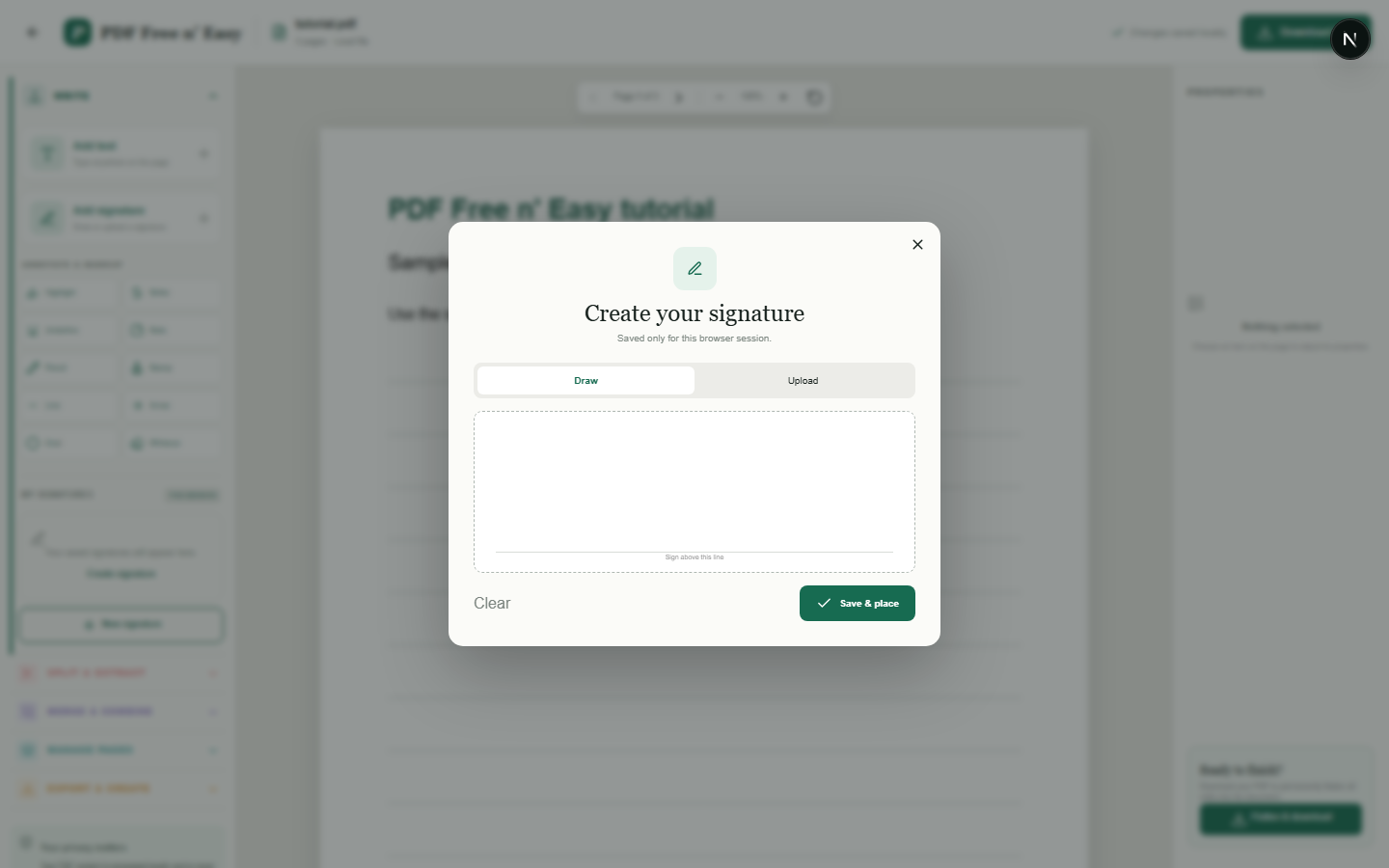
Les signatures sont conservées dans la session du navigateur et peuvent donc être réutilisées sur plusieurs pages au cours de la même session. Il s’agit d’un outil de signature visuelle, et non d’un service de signature numérique par certificat.
Finish the job on your device
- 1
Ouvrir le PDF à signer.
- 2
Dessinez une signature ou choisissez une image de signature au format PNG ou JPEG.
- 3
Positionnez-le, redimensionnez-le et téléchargez le PDF aplati.
Clear expectations before you begin
- Fermer l'onglet du navigateur met fin à la session de signature enregistrée.
- Le contenu de votre PDF est traité localement dans votre navigateur et ne nous est jamais envoyé.
Your document stays yours
The editor reads and processes the PDF using code running in your browser. PDF content is not submitted to an application server for processing or storage.
Place a visual signature on your device
The PDF and signature image are combined by code running in this tab. HandyGrid does not send either file to an application server for signing or storage.
- 1SelectChoose a PDF directly from your device.
- 2ProcessThe supported operation runs in this browser tab.
- 3DownloadSave the newly generated result where you choose.
Signer un PDF sans le télécharger FAQ
S'agit-il d'une signature numérique cryptographique ?
Non. Cette fonction appose une signature visuelle sur le PDF. Elle ne crée pas de signature numérique certifiée et ne vérifie pas l'identité de manière indépendante.
Où ma signature est-elle stockée ?
Il est stocké uniquement dans la mémoire de session de l'onglet du navigateur actuel, ce qui permet de le réutiliser pendant cette session.