Een PDF ondertekenen zonder te uploaden
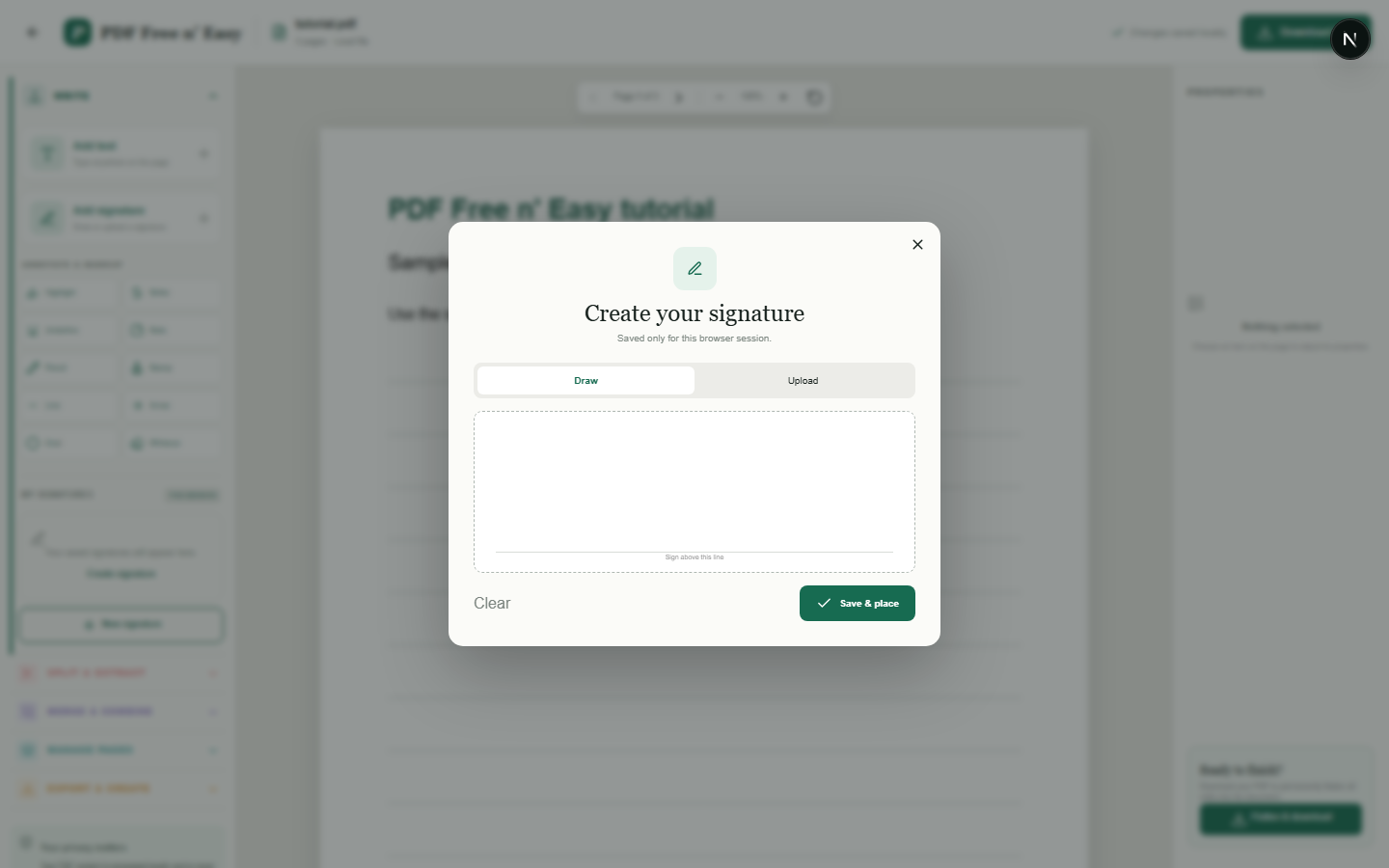
Handtekeningen worden opgeslagen in de browsersessie, zodat ze op meerdere pagina's tijdens dezelfde tabsessie kunnen worden hergebruikt. Dit is een visuele handtekeningtool, geen certificaatgebaseerde digitale handtekeningservice.
Finish the job on your device
- 1
Open de PDF die u moet ondertekenen.
- 2
Teken een handtekening of kies een PNG- of JPEG-afbeelding van een handtekening.
- 3
Plaats het, pas het formaat aan en download de platte PDF.
Clear expectations before you begin
- Het sluiten van het browsertabblad beëindigt de sessie voor opgeslagen handtekeningen.
- Uw PDF-inhoud wordt lokaal in uw browser verwerkt en wordt nooit naar ons verzonden.
Your document stays yours
The editor reads and processes the PDF using code running in your browser. PDF content is not submitted to an application server for processing or storage.
Place a visual signature on your device
The PDF and signature image are combined by code running in this tab. HandyGrid does not send either file to an application server for signing or storage.
- 1SelectChoose a PDF directly from your device.
- 2ProcessThe supported operation runs in this browser tab.
- 3DownloadSave the newly generated result where you choose.
Een PDF ondertekenen zonder te uploaden FAQ
Is dit een cryptografische digitale handtekening?
Nee. Het plaatst een visuele handtekeningafbeelding op de PDF. Het creëert geen certificaatondersteunde digitale handtekening en verifieert de identiteit niet onafhankelijk.
Waar wordt mijn handtekening opgeslagen?
Het wordt alleen opgeslagen in de sessieopslag voor het huidige browsertabblad, zodat u het tijdens die sessie opnieuw kunt gebruiken.