PDF-Seiten in ein Word-Dokument exportieren
Diese Konvertierung erhält das sichtbare Seitenlayout, indem gerenderte Seitenbilder in Word eingefügt werden. Die PDF-Datei wird nicht in vollständig bearbeitbare Word-Absätze, Tabellen oder Originalschriftarten konvertiert.
Finish the job on your device
- 1
PDF öffnen.
- 2
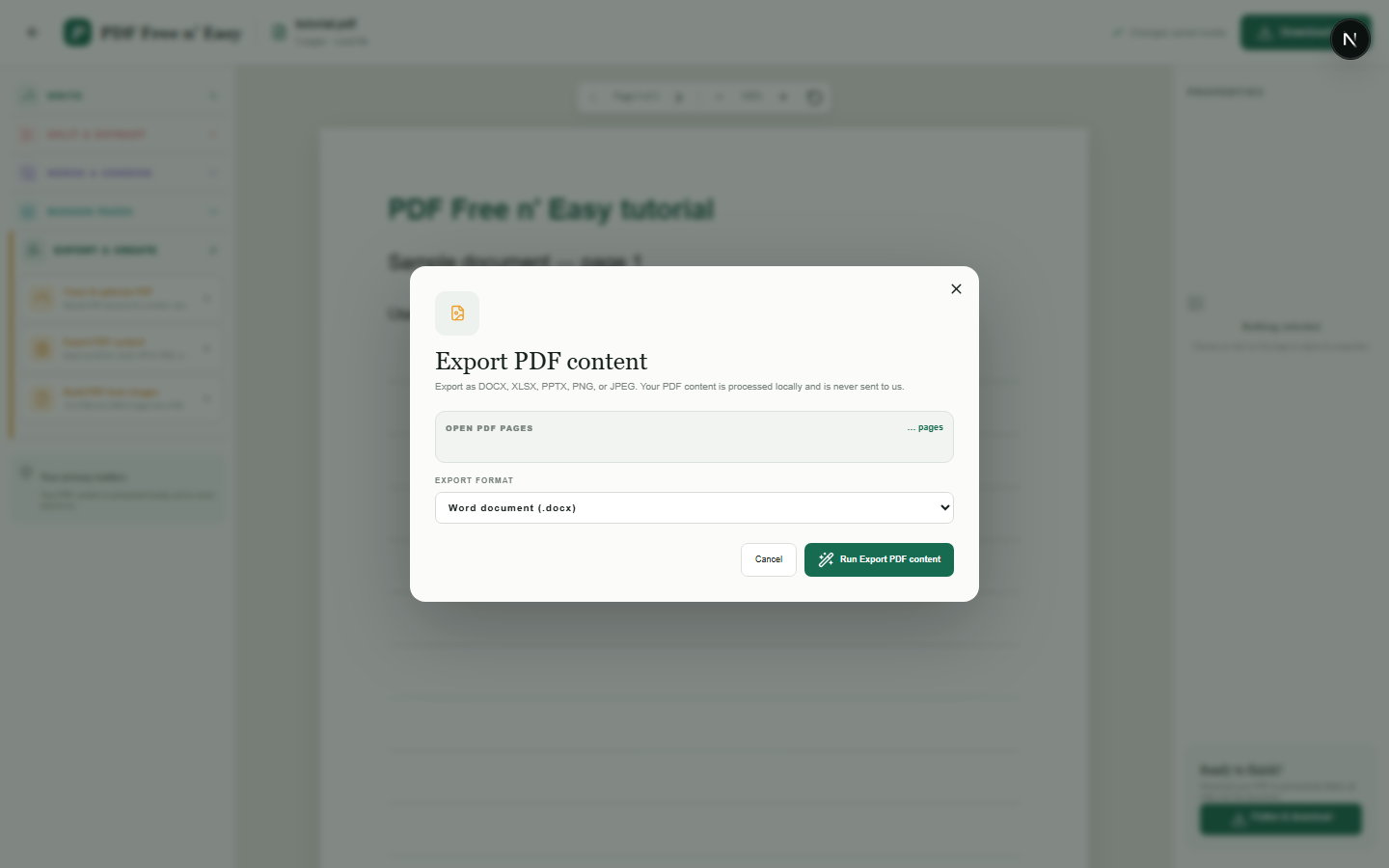
Unter „Exportieren“ die Option „DOCX“ auswählen und erstellen.
- 3
Word-Dokument mit den gerenderten Seiten herunterladen.
Clear expectations before you begin
- Die Ausgabe ist bildbasiert und keine vollständig editierbare Rekonstruktion.
- Markierbarer PDF-Text wird nicht in Word-Absätze umgewandelt.
- Ihre PDF-Inhalte werden lokal in Ihrem Browser verarbeitet und niemals an uns gesendet.
Your document stays yours
The editor reads and processes the PDF using code running in your browser. PDF content is not submitted to an application server for processing or storage.
Create a Word-compatible result locally
HandyGrid reads the PDF in your browser and prepares the documented export without submitting the source file to an application server.
- 1SelectChoose a PDF directly from your device.
- 2ProcessThe supported operation runs in this browser tab.
- 3DownloadSave the newly generated result where you choose.
PDF-Seiten in ein Word-Dokument exportieren FAQ
Kann ich jeden Satz in Word bearbeiten?
Nein. Jede Seite wird als Bild eingefügt, um die visuelle Qualität zu optimieren. Eine native Konvertierung in bearbeitbaren Text wird derzeit nicht unterstützt.
Bleibt das Seitenlayout der DOCX-Datei erhalten?
Sie ist so konzipiert, dass das Erscheinungsbild jeder Seite erhalten bleibt, vorbehaltlich üblicher Darstellungsunterschiede.