PDF-pagina's exporteren naar een Word-document
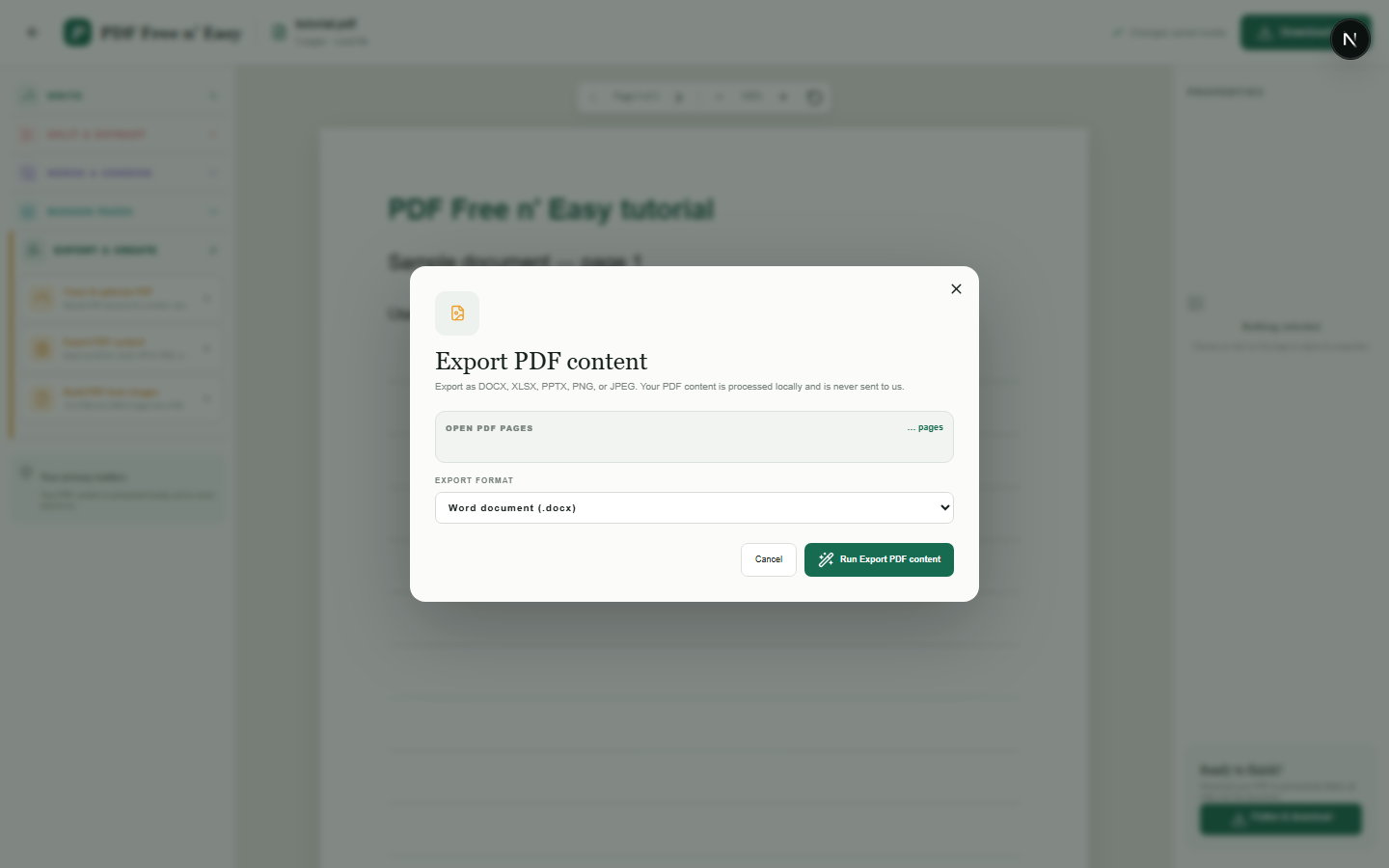
Deze conversie behoudt de zichtbare pagina-indeling door weergegeven pagina-afbeeldingen in Word te plaatsen. De PDF wordt niet geconverteerd naar volledig bewerkbare Word-alinea's, tabellen of originele lettertypen.
Finish the job on your device
- 1
Open de PDF.
- 2
Kies DOCX bij 'Exporteren en maken'.
- 3
Download het Word-document met de weergegeven pagina's.
Clear expectations before you begin
- De uitvoer is gebaseerd op afbeeldingen en is geen volledig bewerkbare reconstructie.
- Selecteerbare PDF-tekst wordt niet opnieuw opgebouwd als Word-alinea's.
- Uw PDF-inhoud wordt lokaal in uw browser verwerkt en wordt nooit naar ons verzonden.
Your document stays yours
The editor reads and processes the PDF using code running in your browser. PDF content is not submitted to an application server for processing or storage.
Create a Word-compatible result locally
HandyGrid reads the PDF in your browser and prepares the documented export without submitting the source file to an application server.
- 1SelectChoose a PDF directly from your device.
- 2ProcessThe supported operation runs in this browser tab.
- 3DownloadSave the newly generated result where you choose.
PDF-pagina's exporteren naar een Word-document FAQ
Kan ik elke zin in Word bewerken?
Nee. Elke pagina wordt als afbeelding ingevoegd om de visuele kwaliteit te waarborgen. Er is momenteel geen native conversie naar bewerkbare tekst beschikbaar.
Behoudt het DOCX-bestand de pagina-indeling?
Het is ontworpen om het zichtbare uiterlijk van elke pagina te behouden, met uitzondering van normale weergaveverschillen.