Exportar páginas PDF para um documento do Word
Esta conversão preserva o layout visível da página, inserindo imagens renderizadas da página no Word. Ela não converte o PDF em parágrafos, tabelas ou fontes originais totalmente editáveis do Word.
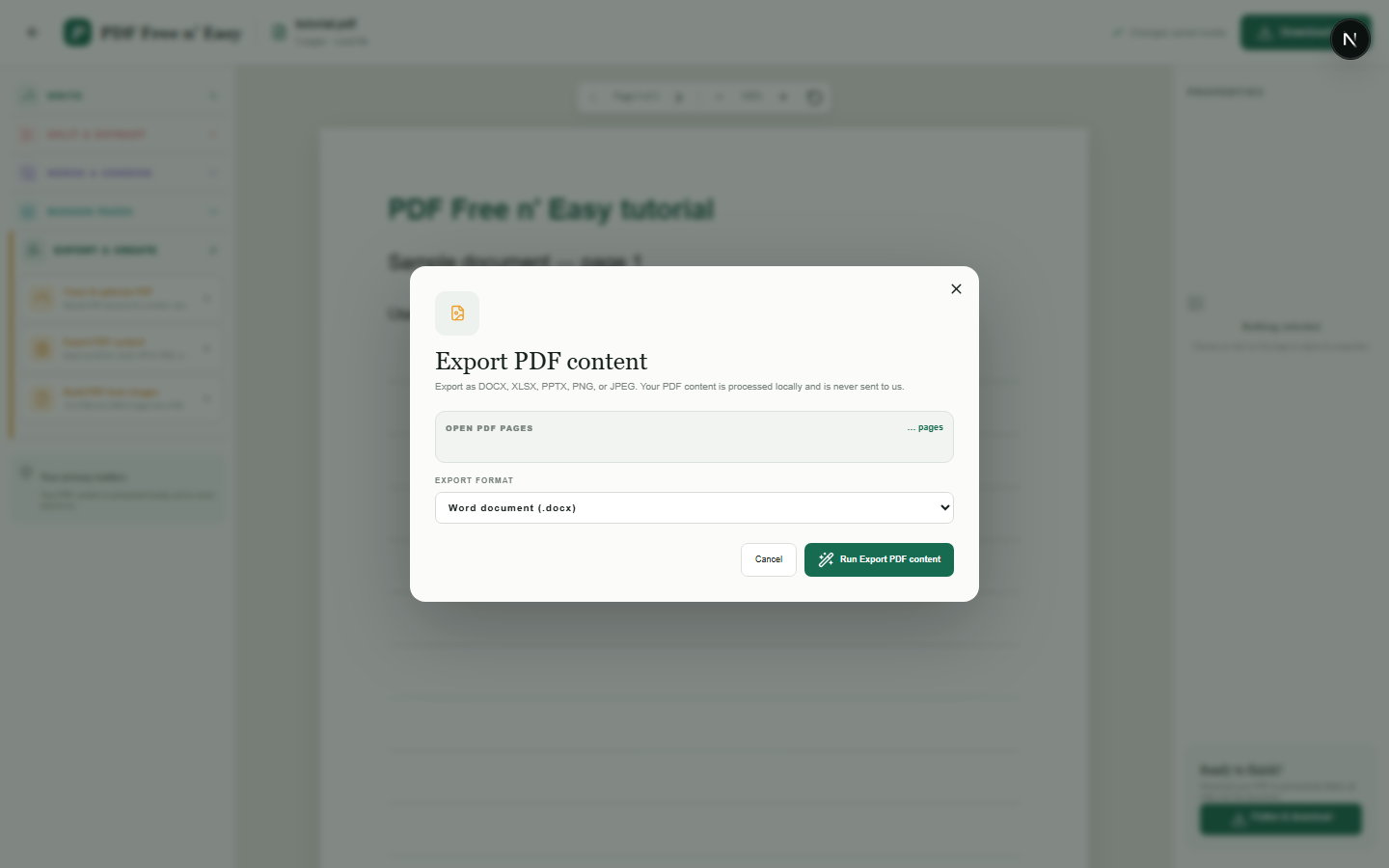
Finish the job on your device
- 1
Abra o PDF.
- 2
Selecione DOCX em Exportar e criar.
- 3
Baixar o documento do Word contendo as páginas renderizadas.
Clear expectations before you begin
- A saída é baseada em imagem e não é uma reconstrução totalmente editável.
- O texto selecionável do PDF não é reconstruído como parágrafos do Word.
- O conteúdo do seu PDF é processado localmente no seu navegador e nunca é enviado para nós.
Your document stays yours
The editor reads and processes the PDF using code running in your browser. PDF content is not submitted to an application server for processing or storage.
Create a Word-compatible result locally
HandyGrid reads the PDF in your browser and prepares the documented export without submitting the source file to an application server.
- 1SelectChoose a PDF directly from your device.
- 2ProcessThe supported operation runs in this browser tab.
- 3DownloadSave the newly generated result where you choose.
Exportar páginas PDF para um documento do Word FAQ
Posso editar cada frase no Word?
Não. Cada página é inserida como uma imagem para priorizar a fidelidade visual. A conversão nativa de texto editável não é fornecida atualmente.
O DOCX preserva a aparência da página?
Ele foi projetado para preservar a aparência visual de cada página, sujeito a diferenças normais de renderização.