Exporter des pages PDF vers un document Word
Cette conversion préserve la mise en page visible en insérant les images de page rendues dans Word. Elle ne convertit pas le PDF en paragraphes, tableaux ou polices Word entièrement modifiables.
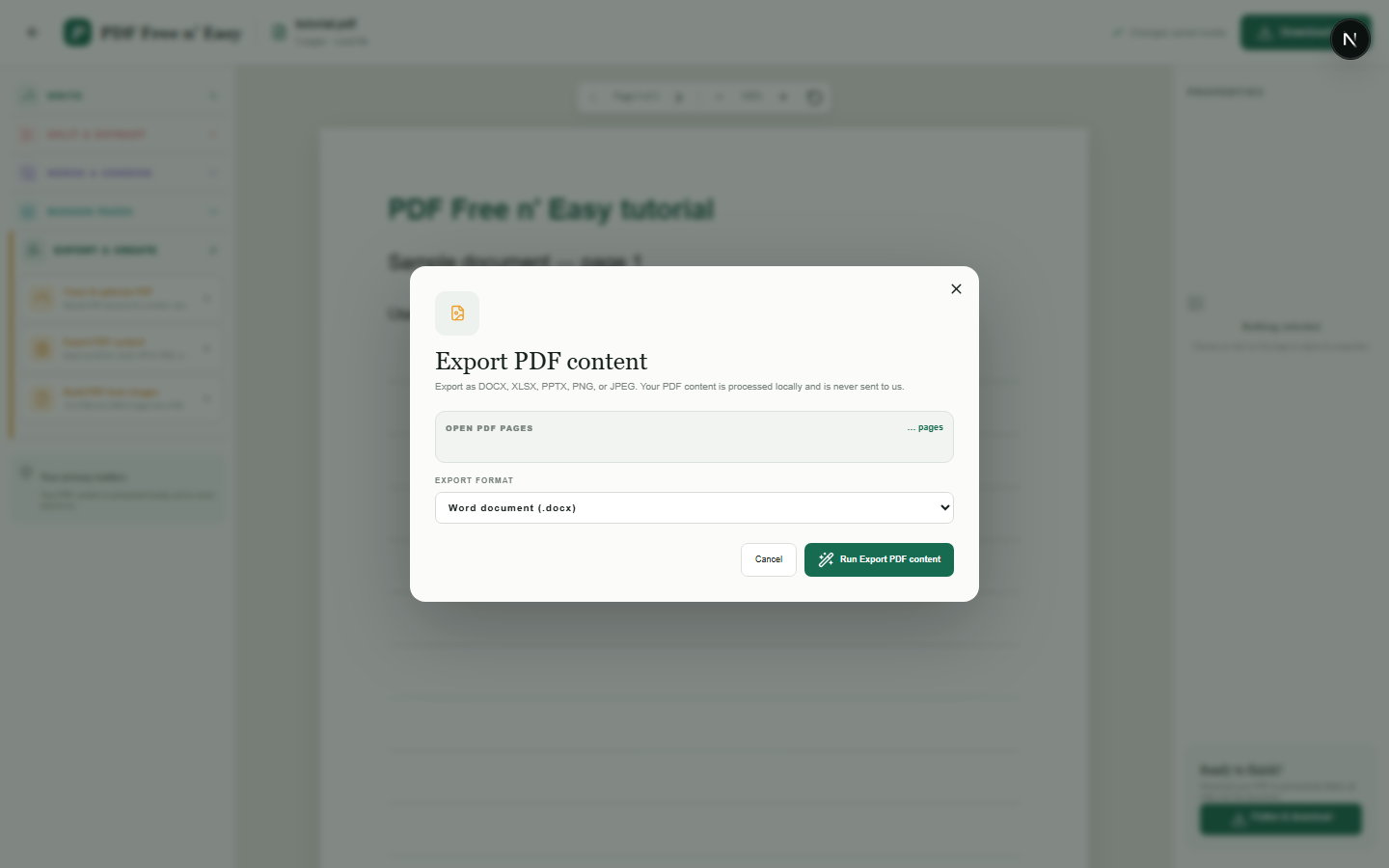
Finish the job on your device
- 1
Ouvrez le PDF.
- 2
Choisissez DOCX dans Exporter et créer.
- 3
Télécharger le document Word contenant les pages rendues.
Clear expectations before you begin
- Le résultat est une image et ne constitue pas une reconstruction entièrement modifiable.
- Le texte PDF sélectionnable n'est pas reconstruit en paragraphes Word.
- Le contenu de votre PDF est traité localement dans votre navigateur et ne nous est jamais envoyé.
Your document stays yours
The editor reads and processes the PDF using code running in your browser. PDF content is not submitted to an application server for processing or storage.
Create a Word-compatible result locally
HandyGrid reads the PDF in your browser and prepares the documented export without submitting the source file to an application server.
- 1SelectChoose a PDF directly from your device.
- 2ProcessThe supported operation runs in this browser tab.
- 3DownloadSave the newly generated result where you choose.
Exporter des pages PDF vers un document Word FAQ
Puis-je modifier chaque phrase dans Word ?
Non. Chaque page est insérée sous forme d'image afin de privilégier la fidélité visuelle. La conversion native en texte modifiable n'est actuellement pas prise en charge.
Le fichier DOCX conserve-t-il la mise en page ?
Il est conçu pour préserver l'apparence visuelle de chaque page, sous réserve des différences de rendu normales.