Exportar páginas PDF a un documento de Word
Esta conversión conserva el diseño visible de la página al insertar las imágenes renderizadas en Word. No convierte el PDF en párrafos, tablas o fuentes originales de Word totalmente editables.
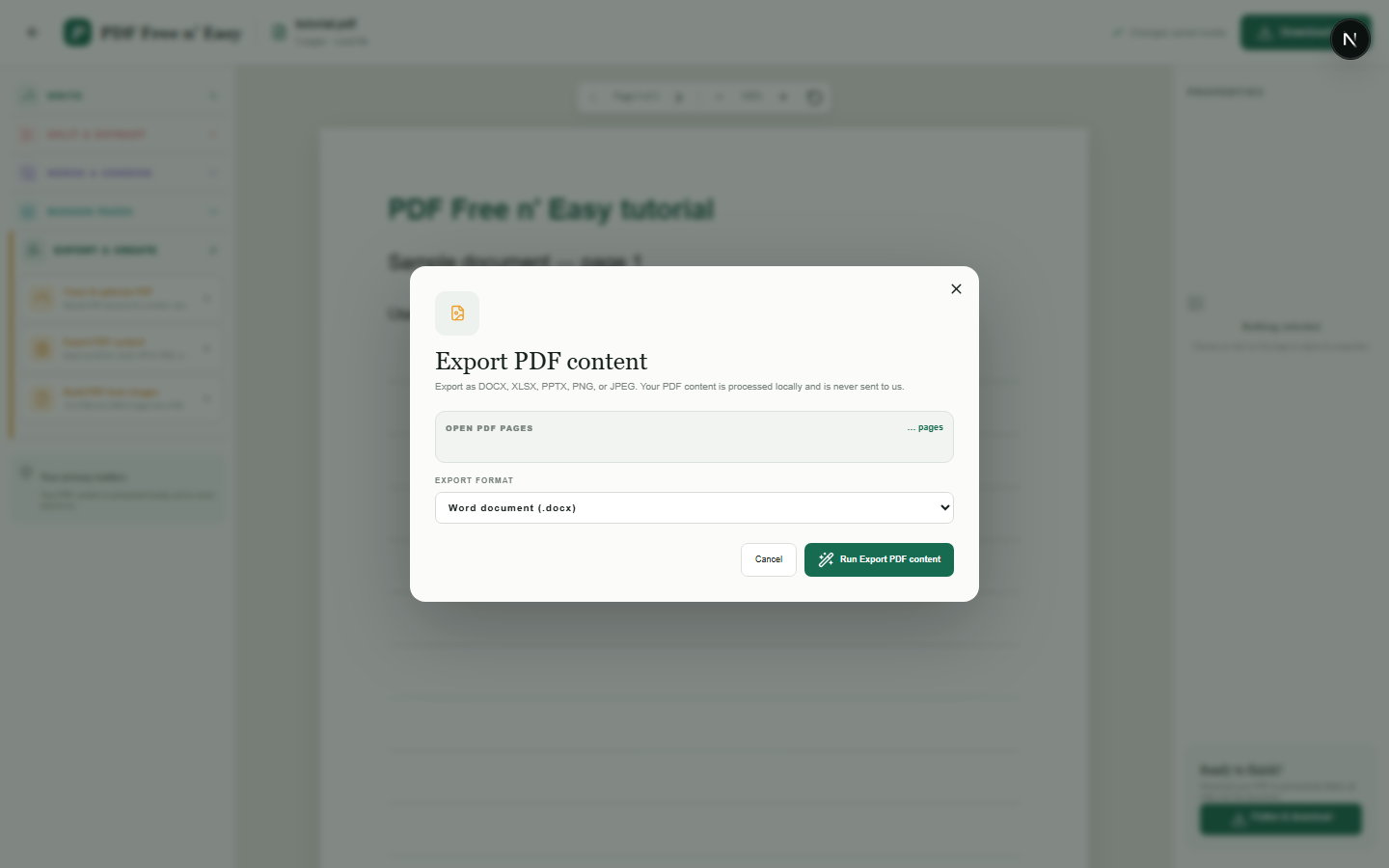
Finish the job on your device
- 1
Abrir el PDF.
- 2
Elija DOCX en Exportar y crear.
- 3
Descargar el documento de Word con las páginas renderizadas.
Clear expectations before you begin
- La salida se basa en imágenes y no es una reconstrucción totalmente editable.
- El texto PDF seleccionable no se reconstruye como párrafos de Word.
- El contenido de su PDF se procesa localmente en su navegador y nunca se nos envía.
Your document stays yours
The editor reads and processes the PDF using code running in your browser. PDF content is not submitted to an application server for processing or storage.
Create a Word-compatible result locally
HandyGrid reads the PDF in your browser and prepares the documented export without submitting the source file to an application server.
- 1SelectChoose a PDF directly from your device.
- 2ProcessThe supported operation runs in this browser tab.
- 3DownloadSave the newly generated result where you choose.
Exportar páginas PDF a un documento de Word FAQ
¿Puedo editar cada oración en Word?
No. Cada página se inserta como una imagen para priorizar la fidelidad visual. Actualmente no se ofrece la conversión nativa a texto editable.
¿El archivo DOCX conserva la apariencia de la página?
Está diseñado para preservar la apariencia visual de cada página, sujeto a las diferencias normales de renderizado.