PDF privat kommentieren
Kommentare sind während der Bearbeitung anpassbare Overlays und werden nach dem Reduzieren der Datei dauerhaft in die heruntergeladene PDF-Datei eingefügt.
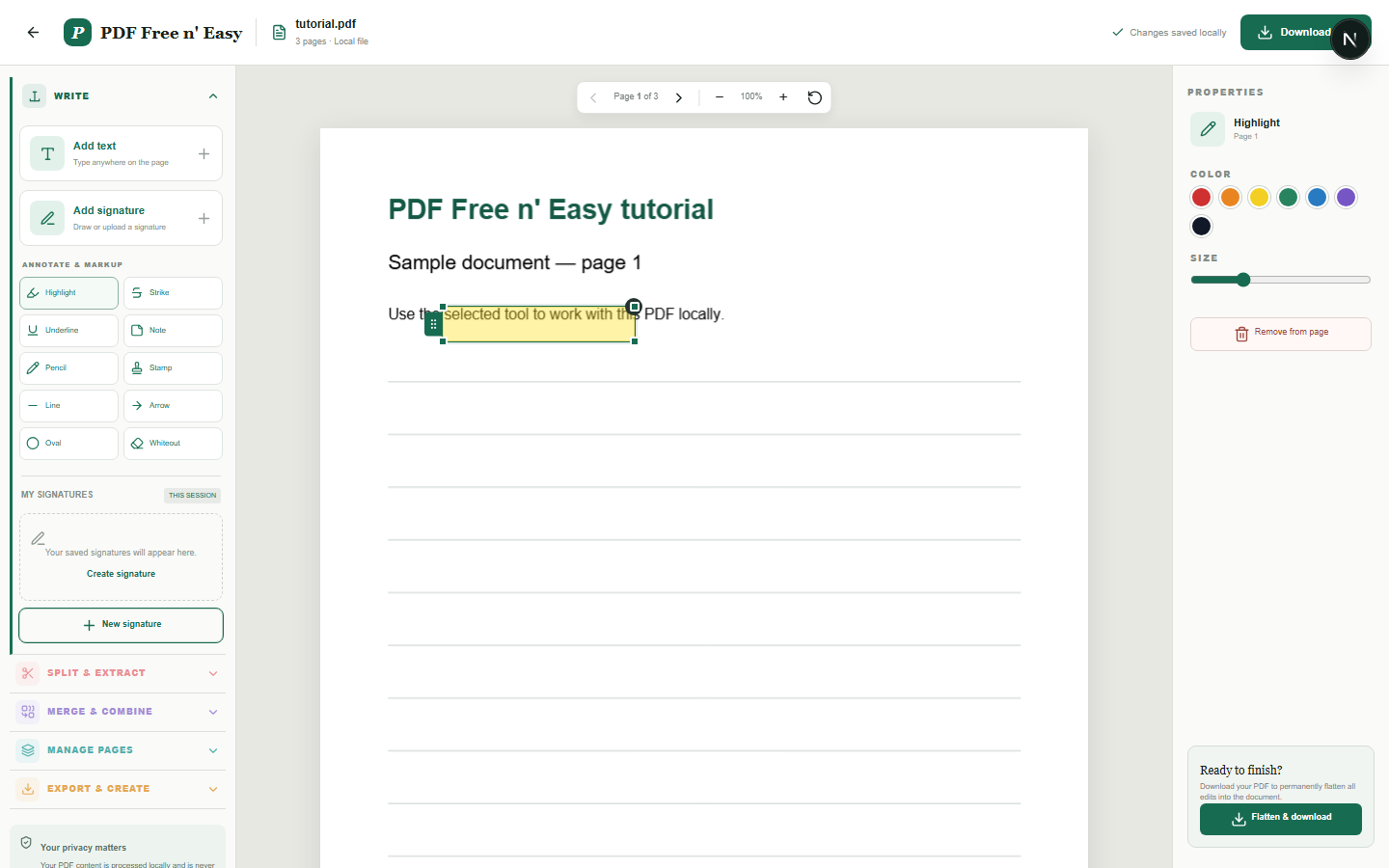
Finish the job on your device
- 1
Öffnen Sie die zu überprüfende PDF-Datei.
- 2
Wähle eine Anmerkung und platziere oder zeichne sie auf der Seite.
- 3
Farbe oder Größe anpassen und Ergebnis reduzieren.
Clear expectations before you begin
- Die Bearbeitungsrahmen für Kommentare verschwinden, wenn das Element nicht ausgewählt ist.
- Ihre PDF-Inhalte werden lokal in Ihrem Browser verarbeitet und niemals an uns gesendet.
Your document stays yours
The editor reads and processes the PDF using code running in your browser. PDF content is not submitted to an application server for processing or storage.
Review and mark up the local document
Highlights, notes, shapes and drawings stay with the PDF in this tab until you create the flattened download.
- 1SelectChoose a PDF directly from your device.
- 2ProcessThe supported operation runs in this browser tab.
- 3DownloadSave the newly generated result where you choose.
PDF privat kommentieren FAQ
Kann ich eine Anmerkung rückgängig machen?
Ja. Verwenden Sie Strg+Z oder Befehl+Z. Die Funktion „Wiederherstellen“ ist mit Strg+R, Strg+Y oder der entsprechenden Befehls-Tastenkombination verfügbar.
Kann ich eine ausgewählte Anmerkung löschen?
Ja. Drücken Sie die Entf- oder Rücktaste, wenn Sie nicht in ein Textfeld tippen.