HOW IT WORKS
PDF को प्राइवेटली एनोटेट करें
एनोटेशन एडिटिंग के दौरान एडजस्टेबल ओवरले होते हैं और फ़्लैट होने पर डाउनलोड किए गए PDF में परमानेंटली बन जाते हैं।
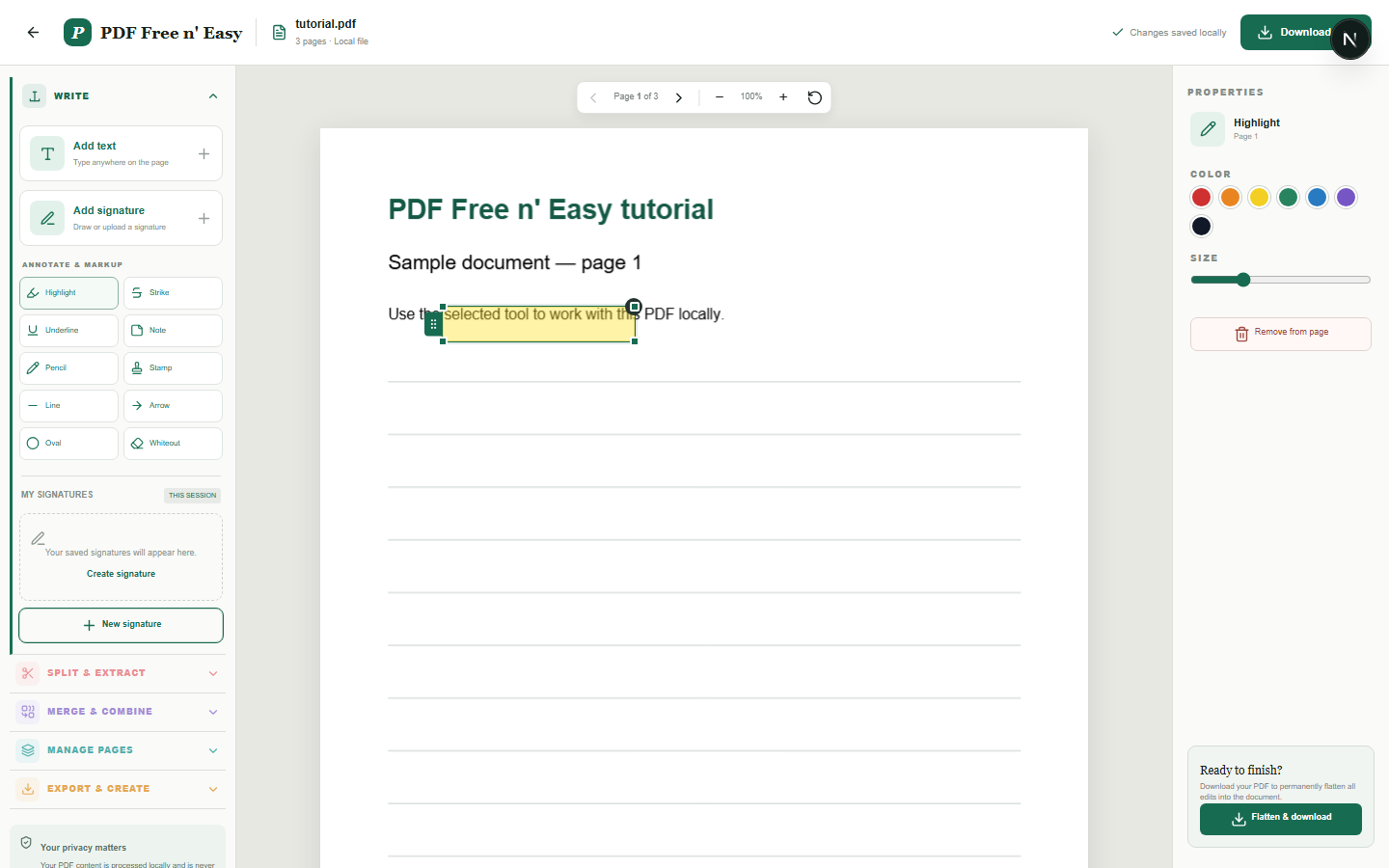
Finish the job on your device
- 1
रिव्यू करने के लिए PDF खोलें।
- 2
एक एनोटेशन चुनें और उसे पेज पर रखें या ड्रॉ करें।
- 3
इसका रंग या साइज़ एडजस्ट करें और नतीजे को फ़्लैट करें।
WHAT TO KNOW
Clear expectations before you begin
- जब एलिमेंट सेलेक्ट नहीं होता है, तो एनोटेशन एडिटिंग बॉर्डर गायब हो जाते हैं।
- आपका PDF कंटेंट आपके ब्राउज़र में लोकल प्रोसेस किया जाता है और हमें कभी नहीं भेजा जाता है।
PRIVACY BY DESIGN
Your document stays yours
The editor reads and processes the PDF using code running in your browser. PDF content is not submitted to an application server for processing or storage.
LOCAL PROCESSING FOR THIS TASK
Review and mark up the local document
Highlights, notes, shapes and drawings stay with the PDF in this tab until you create the flattened download.
- 1SelectChoose a PDF directly from your device.
- 2ProcessThe supported operation runs in this browser tab.
- 3DownloadSave the newly generated result where you choose.
PDF को प्राइवेटली एनोटेट करें FAQ
क्या मैं एनोटेशन को अनडू कर सकता हूँ?
हाँ। Ctrl+Z या Command+Z का इस्तेमाल करें। Redo, Ctrl+R, Ctrl+Y या उससे जुड़े Command शॉर्टकट से उपलब्ध है।
क्या मैं चुना हुआ एनोटेशन डिलीट कर सकता हूँ?
हाँ। जब आप टेक्स्ट फ़ील्ड में टाइप नहीं कर रहे हों तो डिलीट या बैकस्पेस दबाएँ।