Annoter un PDF en privé
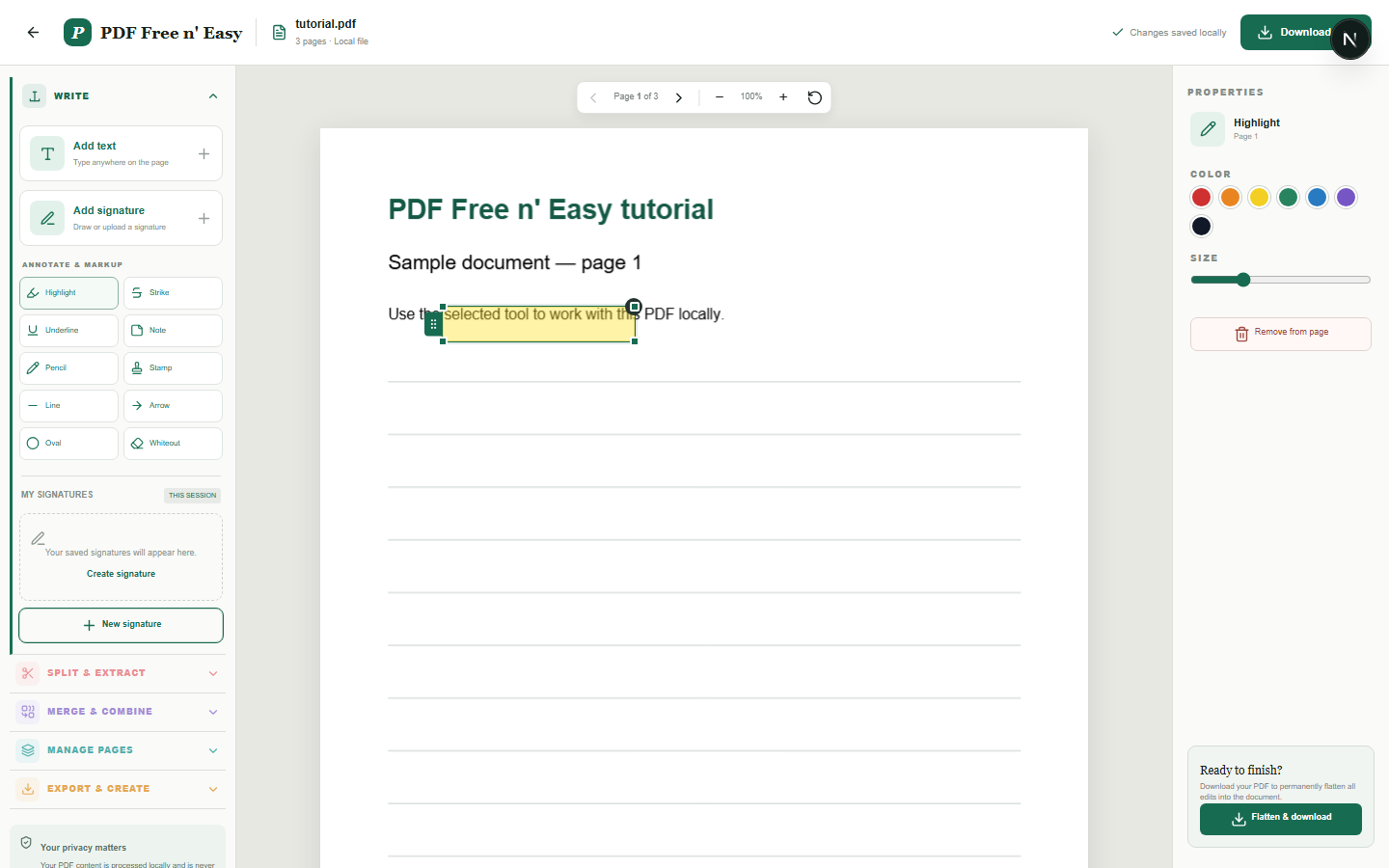
Les annotations sont des superpositions ajustables pendant l'édition et sont intégrées de façon permanente au PDF téléchargé une fois aplati.
Finish the job on your device
- 1
Ouvrir le PDF à réviser.
- 2
Choisissez une annotation et placez-la ou dessinez-la sur la page.
- 3
Ajuster sa couleur ou sa taille et aplatir le résultat.
Clear expectations before you begin
- Les bordures d'édition des annotations disparaissent lorsque l'élément n'est pas sélectionné.
- Le contenu de votre PDF est traité localement dans votre navigateur et ne nous est jamais envoyé.
Your document stays yours
The editor reads and processes the PDF using code running in your browser. PDF content is not submitted to an application server for processing or storage.
Review and mark up the local document
Highlights, notes, shapes and drawings stay with the PDF in this tab until you create the flattened download.
- 1SelectChoose a PDF directly from your device.
- 2ProcessThe supported operation runs in this browser tab.
- 3DownloadSave the newly generated result where you choose.
Annoter un PDF en privé FAQ
Est-il possible d'annuler une annotation ?
Oui. Utilisez Ctrl+Z ou Commande+Z. La fonction Rétablir est disponible avec Ctrl+R, Ctrl+Y ou le raccourci Commande correspondant.
Puis-je supprimer une annotation sélectionnée ?
Oui. Appuyez sur Suppr ou Retour arrière lorsque vous ne saisissez pas de texte dans un champ.