HOW IT WORKS
Anotar un PDF de forma privada
Las anotaciones son superposiciones ajustables durante la edición y se dibujan permanentemente en el PDF descargado al acoplarlo.
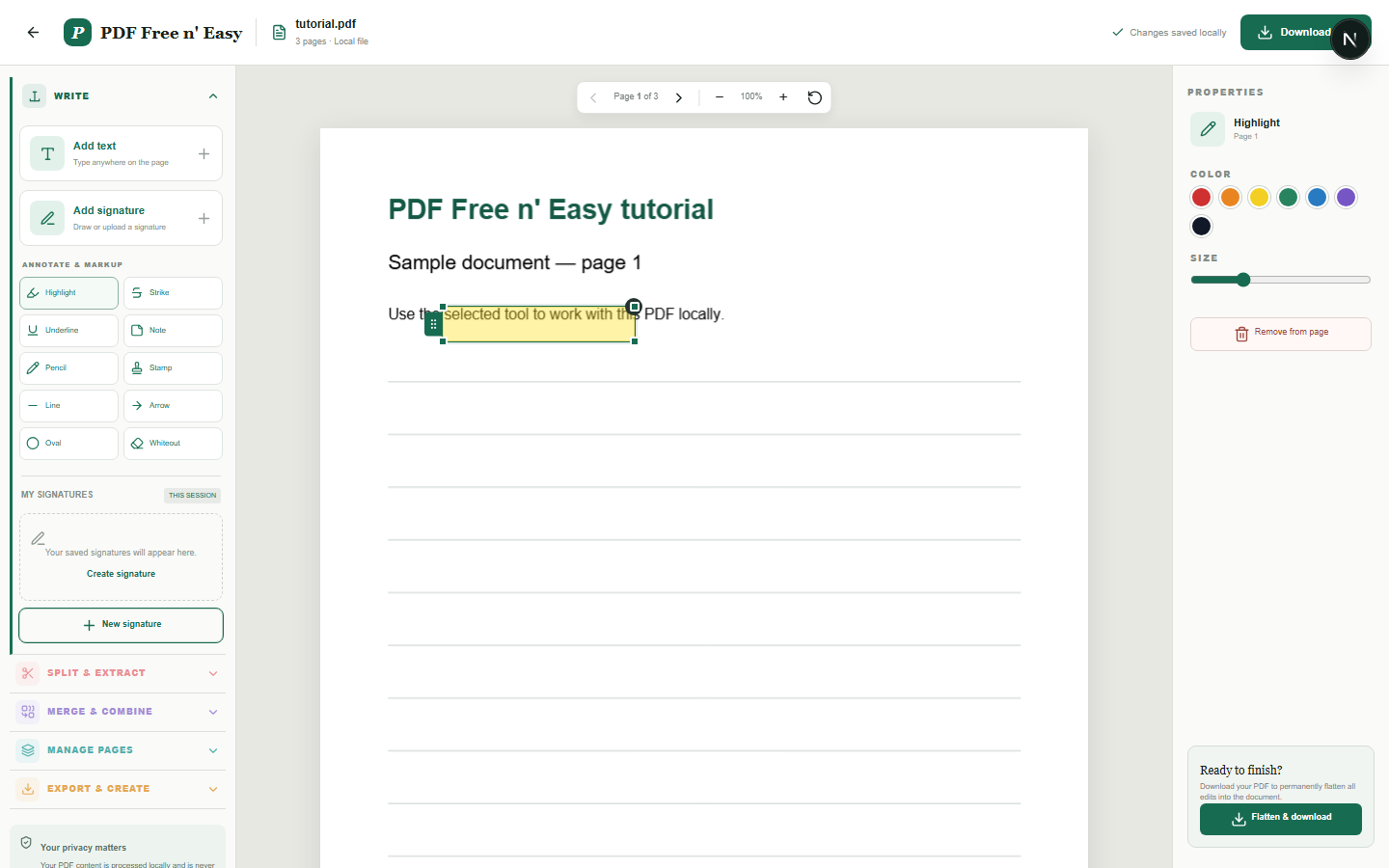
Finish the job on your device
- 1
Abrir el PDF que se va a revisar.
- 2
Elige una anotación y colócala o dibújala en la página.
- 3
Ajustar su color o tamaño y aplanar el resultado.
WHAT TO KNOW
Clear expectations before you begin
- Los bordes de edición de las anotaciones desaparecen cuando el elemento no está seleccionado.
- El contenido de su PDF se procesa localmente en su navegador y nunca se nos envía.
PRIVACY BY DESIGN
Your document stays yours
The editor reads and processes the PDF using code running in your browser. PDF content is not submitted to an application server for processing or storage.
LOCAL PROCESSING FOR THIS TASK
Review and mark up the local document
Highlights, notes, shapes and drawings stay with the PDF in this tab until you create the flattened download.
- 1SelectChoose a PDF directly from your device.
- 2ProcessThe supported operation runs in this browser tab.
- 3DownloadSave the newly generated result where you choose.
Anotar un PDF de forma privada FAQ
¿Puedo deshacer una anotación?
Sí. Use Ctrl+Z o Comando+Z. La opción Rehacer está disponible con Ctrl+R, Ctrl+Y o el atajo de teclado Comando correspondiente.
¿Puedo eliminar una anotación seleccionada?
Sí. Presione Suprimir o Retroceso cuando no esté escribiendo en un campo de texto.