HOW IT WORKS
Een PDF privé annoteren
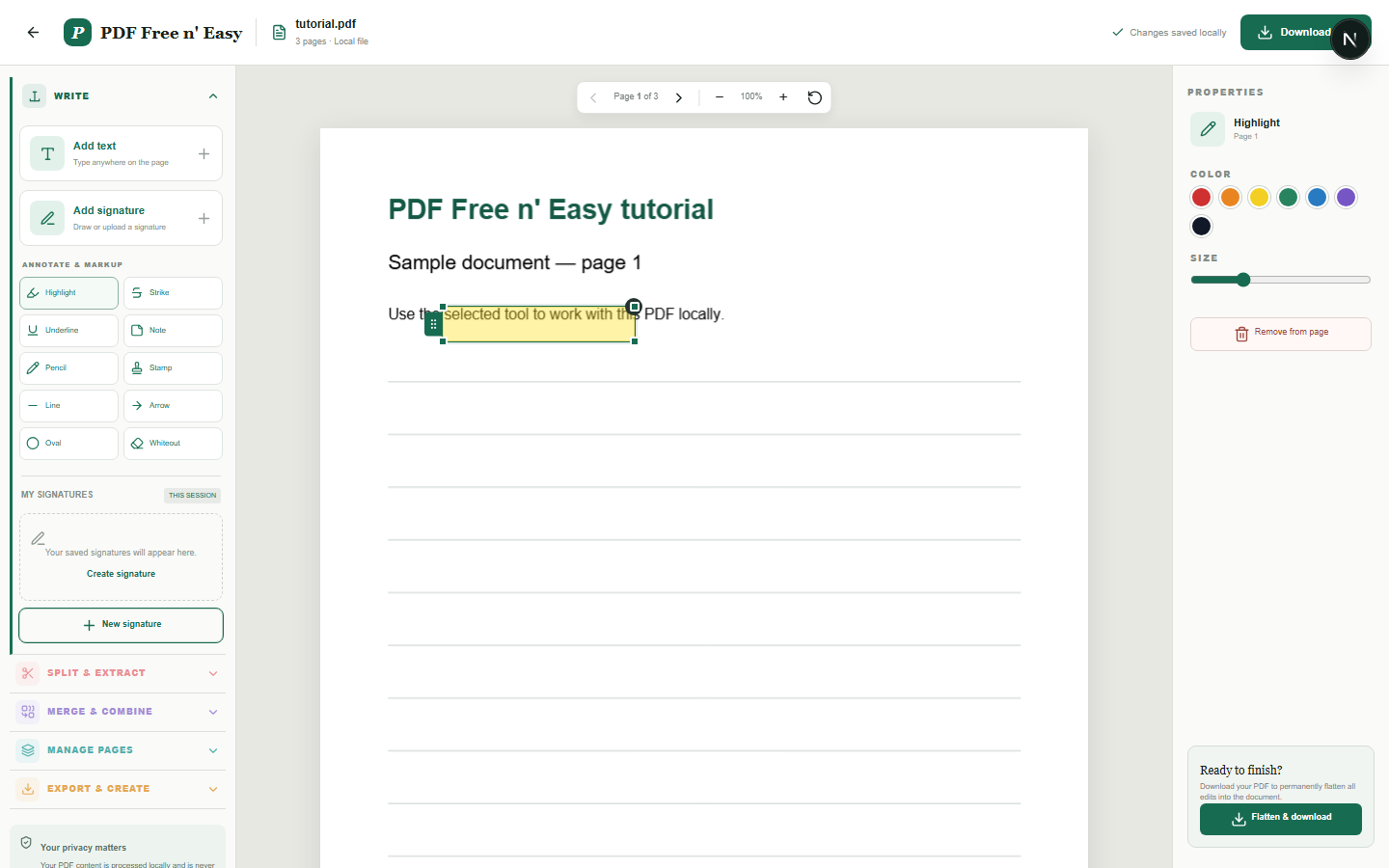
Annotaties zijn aanpasbare overlays tijdens het bewerken en worden permanent in de gedownloade PDF getekend wanneer deze wordt platgemaakt.
Finish the job on your device
- 1
Open de PDF die u wilt controleren.
- 2
Kies een annotatie en plaats of teken deze op de pagina.
- 3
De kleur of grootte aanpassen en het resultaat platmaken.
WHAT TO KNOW
Clear expectations before you begin
- De bewerkingsranden van annotaties verdwijnen wanneer het element niet is geselecteerd.
- Uw PDF-inhoud wordt lokaal in uw browser verwerkt en wordt nooit naar ons verzonden.
PRIVACY BY DESIGN
Your document stays yours
The editor reads and processes the PDF using code running in your browser. PDF content is not submitted to an application server for processing or storage.
LOCAL PROCESSING FOR THIS TASK
Review and mark up the local document
Highlights, notes, shapes and drawings stay with the PDF in this tab until you create the flattened download.
- 1SelectChoose a PDF directly from your device.
- 2ProcessThe supported operation runs in this browser tab.
- 3DownloadSave the newly generated result where you choose.
Een PDF privé annoteren FAQ
Kan ik een annotatie ongedaan maken?
Ja. Gebruik Ctrl+Z of Command+Z. Herhalen is mogelijk met Ctrl+R, Ctrl+Y of de bijbehorende sneltoets.
Kan ik een geselecteerde annotatie verwijderen?
Ja. Druk op Delete of Backspace wanneer u niet in een tekstveld typt.