HOW IT WORKS
Anotar um PDF de forma privada
As anotações são sobreposições ajustáveis durante a edição e são desenhadas permanentemente no PDF baixado quando este é achatado.
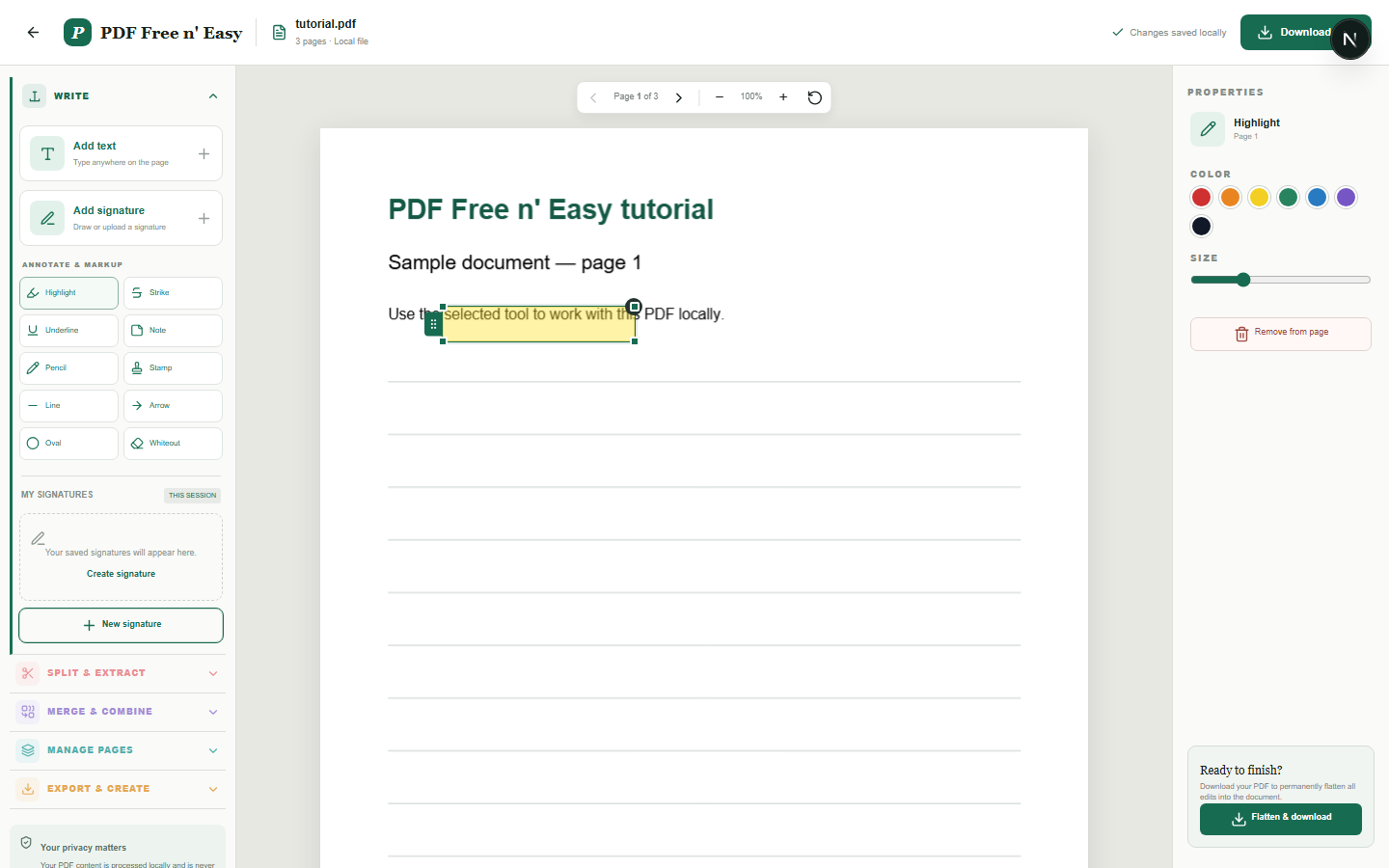
Finish the job on your device
- 1
Abrir o PDF para revisar.
- 2
Escolha uma anotação e coloque-a ou desenhe-a na página.
- 3
Ajustar a cor ou o tamanho e achatar o resultado.
WHAT TO KNOW
Clear expectations before you begin
- As bordas de edição de anotações desaparecem quando o elemento não está selecionado.
- O conteúdo do seu PDF é processado localmente no seu navegador e nunca é enviado para nós.
PRIVACY BY DESIGN
Your document stays yours
The editor reads and processes the PDF using code running in your browser. PDF content is not submitted to an application server for processing or storage.
LOCAL PROCESSING FOR THIS TASK
Review and mark up the local document
Highlights, notes, shapes and drawings stay with the PDF in this tab until you create the flattened download.
- 1SelectChoose a PDF directly from your device.
- 2ProcessThe supported operation runs in this browser tab.
- 3DownloadSave the newly generated result where you choose.
Anotar um PDF de forma privada FAQ
Posso desfazer uma anotação?
Sim. Use Ctrl+Z ou Command+Z. A opção Refazer está disponível com Ctrl+R, Ctrl+Y ou o atalho de comando correspondente.
Posso excluir uma anotação selecionada?
Sim. Pressione Delete ou Backspace quando não estiver digitando em um campo de texto.